IBE - Internet Booking Engine (IBE) Configuration Hướng dẫn người dùng
1. Tổng quan
Cấu hình này giúp nhân viên thiết lập Internet Booking Engine (IBE) cho hoạt động khách sạn. Nó đảm bảo rằng IBE được tích hợp đúng cách với hệ thống của khách sạn để xử lý đặt phòng trực tuyến một cách hiệu quả. Ngoài ra, cấu hình này bao gồm thiết lập giao diện thanh toán để sử dụng 2C2P làm phương thức thanh toán trong IBE. Khi kích hoạt tích hợp này, khách có thể hoàn tất đặt phòng một cách liền mạch với thanh toán trực tuyến an toàn, trong khi nhân viên được hưởng lợi từ việc cập nhật chính xác và theo thời gian thực cho hồ sơ đặt phòng và tài chính của khách sạn.
2. Core Interface Setup
Có sẵn tại CORE > Config System & Validate > Core Interface Setup , cài đặt này cho phép khách sạn kích hoạt chức năng Interface Booking Engine (IBE) cùng với Internet Gateway. Khi được kích hoạt, IBE của khách sạn có thể chấp nhận đặt phòng trực tuyến và xử lý thanh toán an toàn thông qua cổng thanh toán được cấu hình (như 2C2P). Nhân viên cũng có thể thiết lập Consent Setup, định nghĩa các Điều khoản & Điều kiện và chính sách khách sạn mà khách cần đồng ý trước khi đặt phòng. Điều này đảm bảo trải nghiệm liền mạch cho khách cùng với việc tích hợp thời gian thực vào hệ thống khách sạn.
2.1 Cấu hình Interface Type
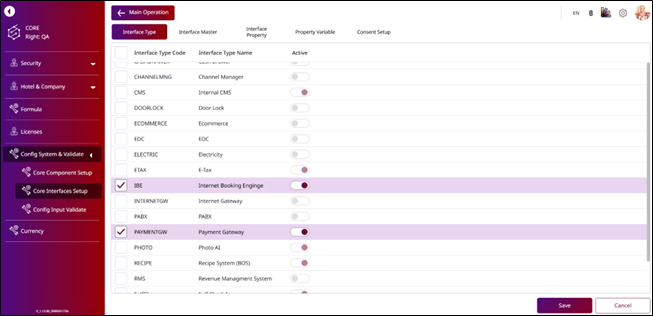
Cài đặt này cho phép khách sạn kích hoạt chức năng Interface Booking Engine (IBE) cùng với Internet Gateway. Khi được kích hoạt, nó mang đến cho khách trải nghiệm đặt phòng trực tuyến liền mạch, đồng thời đảm bảo việc tích hợp chính xác và theo thời gian thực với hệ thống đặt phòng và hồ sơ tài chính của khách sạn.
Để thực hiện tác vụ:
- Chọn Internal Booking Engine và bật công tắc để kích hoạt Interface Type Name này.
- Chọn Payment Gateway và bật công tắc để kích hoạt Interface Type Name này.
- Nhấn Save để áp dụng các thay đổi.
2.2 Cấu hình Interface Master
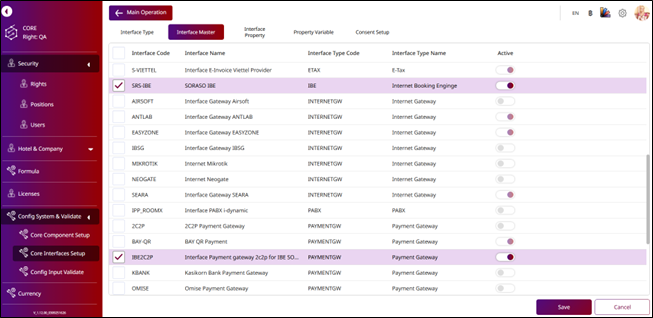
Chức năng này cho phép nhân viên kích hoạt SORASO IBE và cấu hình 2C2P Payment Gateway để sử dụng với SORASO IBE. Khi kích hoạt giao diện này, Internet Booking Engine sẽ hoạt động đầy đủ, cho phép khách đặt phòng trực tuyến và hoàn tất thanh toán an toàn thông qua cổng 2C2P được tích hợp.
Để thực hiện tác vụ:
- Chọn SORASO IBE và bật công tắc để kích hoạt Interface Name này.
- Chọn Interface Payment Gateway 2C2P for SORASO IBE và bật công tắc để kích hoạt Interface Name này.
- Nhấn Save để áp dụng các thay đổi.
2.3 Cấu hình Interface Property
Chức năng này cho phép nhân viên kích hoạt SORASO IBE và cấu hình 2C2P Payment Gateway cho một khách sạn cụ thể trong hệ thống IBE. Khi được kích hoạt, Internet Booking Engine sẽ sẵn sàng sử dụng, cho phép khách đặt phòng trực tuyến và thanh toán an toàn thông qua tích hợp 2C2P.
Để thực hiện tác vụ:
- Chọn Hotel.
- Chọn SORASO IBE và bật công tắc để kích hoạt Interface Name này.
- Chọn Interface Payment Gateway 2C2P for SORASO IBE và bật công tắc để kích hoạt Interface Name này.
- Nhấn Save để áp dụng các thay đổi.
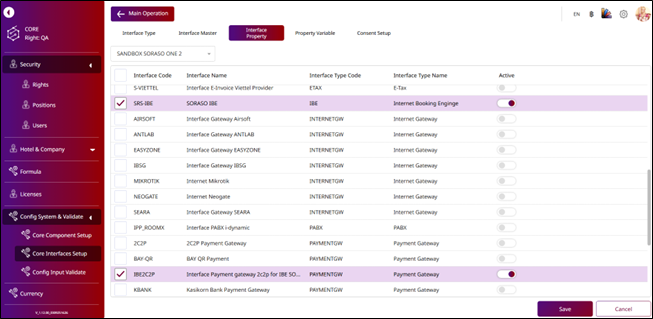
Lưu ý: Đảm bảo rằng cả SORASO IBE và 2 C 2 P Payment Gateway cho SORASO IBE đều đã được kích hoạt cho khách sạn trước khi sử dụng.
2.4 Cấu hình Property Variable
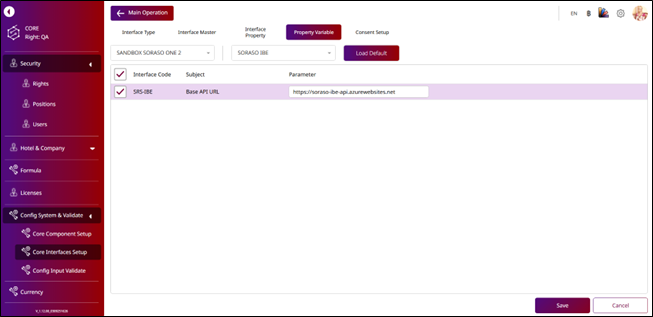
Chức năng này cho phép nhân viên cấu hình API cơ bản cho Internet Booking Engine (IBE) và thiết lập 2C2P Payment Gateway cho SORASO IBE. Cấu hình đúng cách đảm bảo rằng IBE có thể giao tiếp liền mạch với hệ thống của khách sạn và xử lý thanh toán trực tuyến an toàn thông qua tích hợp 2C2P.
Để thực hiện tác vụ:
- Chọn Hotel.
- Chọn giao diện là SORASO IBE.
- Nhấn Load Default để tải thông tin mặc định của SORASO IBE.
- Nhập IBE API URL của bạn.
- Nhấn Save để áp dụng các thay đổi cho giao diện SORASO IBE.
-
Chọn giao diện là Interface Payment Gateway 2C2P for SORASO IBE.
-
Nhấn Load Default để tải thông tin mặc định của Interface Payment Gateway 2C2P cho SORASO IBE.
-
Nhập Currency Code của bạn. Mặc định là Baht (THB), nhưng bạn có thể thay đổi sang bất kỳ loại tiền tệ nào khác. Tham khảo tài liệu Mã tiền tệ 2C2P.
-
Nhập ID 2C2P và Merchant ID theo tài khoản 2C2P của bạn.
-
Thiết lập Inquiry URL
- Môi trường Demo:
https://demo2.2c2p.com/2C2PFrontend/PaymentActionV2/PaymentProcess.aspx - Môi trường Production:
https://t.2c2p.com/PaymentActionV2/PaymentProcess.aspx
- Môi trường Demo:
-
Thiết lập Merchant URL:
- Môi trường Demo:
https://demo2.2c2p.com/2C2PFrontEnd/RedirectV3/payment - Môi trường Production:
https://t.2c2p.com/RedirectV3/payment
- Môi trường Demo:
-
Thiết lập Result URL thành IBE API URL của bạn, theo sau bởi /en/api/v1/Payment/2c2p/Notify
Ví dụ:
https://soraso-demo-ibe-api.azurewebsites.net/en/api/v1/Payment/2c2p/Notify -
Nhập Secret Key từ tài khoản 2C2P của bạn.
-
Thiết lập Success URL thành IBE UI API của bạn, theo sau bởi
/{culture}/{hotelCode}/payment/redirect?id={confirmNo}Ví dụ:
https://soraso-ibe-qa.vercel.app/{culture}/{hotelCode}/payment/redirect?id={confirmNo} -
Nhấn Save để áp dụng các thay đổi cho giao diện Payment Gateway 2C2P cho SORASO IBE.
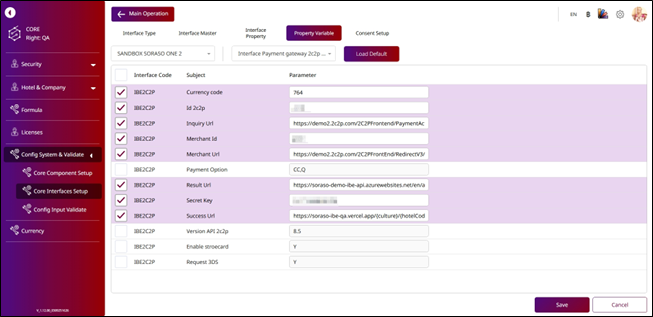
Lưu ý: Đảm bảo rằng giao diện 2 C 2 P, môi trường, tiền tệ, ID và URL đã được thiết lập chính xác. Nhấn Save và test để xác nhận tích hợp thanh toán hoạt động đúng cách.
2.5 Cấu hình Consent Setup
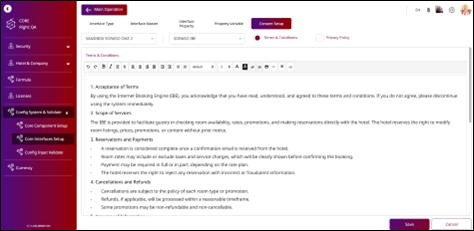
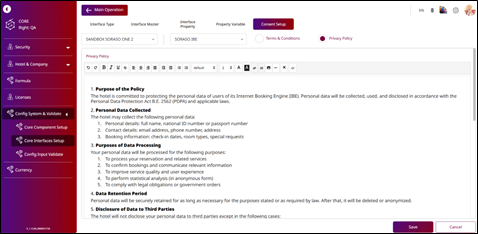
Chức năng này cho phép nhân viên cấu hình Consent Setup, trong đó định nghĩa Điều khoản & Điều kiện và Chính sách bảo mật được hiển thị cho khách trong quá trình đặt phòng hoặc đặt dịch vụ. Khách phải xem xét và đồng ý với các điều khoản này trước khi hoàn tất giao dịch. Nội dung được cấu hình sẽ xuất hiện trong cửa sổ pop-up Điều khoản & Điều kiện khi đặt phòng và trong cửa sổ pop-up Chính sách bảo mật trong trang hồ sơ khách trên trang web IBE. Điều này đảm bảo khách được thông tin đầy đủ về chính sách khách sạn và yêu cầu bảo mật dữ liệu trước khi hoàn tất việc đặt phòng.
Để thực hiện tác vụ:
- Chọn Hotel.
- Chọn giao diện là SORASO IBE.
- Hệ thống sẽ mặc định vào phần Terms & Conditions. Nhập Điều khoản & Điều kiện của khách sạn và điều chỉnh định dạng đoạn văn theo nhu cầu.
- Chọn Privacy Policy , nhập Chính sách bảo mật của khách sạn và chỉnh sửa định dạng đoạn văn theo nhu cầu.
- Nhấn Save để áp dụng các thay đổi cho giao diện SORASO IBE.
3. Thiết lập Booking Policy
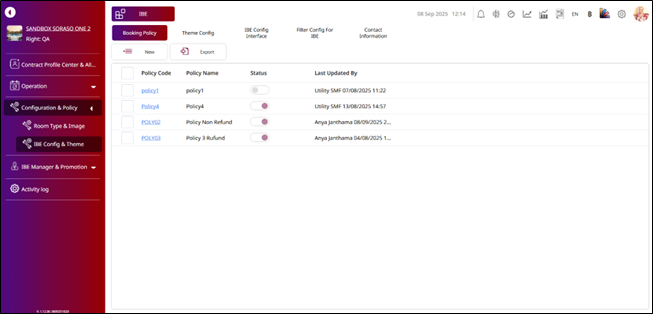
Có sẵn tại Business Type IBE > Configuration & Policy > IBE Config & Theme > Booking Policy , Chức năng này cho phép nhân viên cấu hình Booking Policy áp dụng cho các mức giá trong các đặt phòng được thực hiện qua Internet Booking Engine (IBE). Các chính sách này xác định các điều kiện chính như Chính sách Check-In/Check-Out, Chính sách Sửa đổi, Chính sách No-Show, và Chính sách Hủy. Bằng cách thiết lập Booking Policy, khách sạn đảm bảo khách được thông tin rõ ràng về các quy định điều chỉnh đặt phòng. Điều này giúp giảm thiểu hiểu lầm, bảo vệ doanh thu và duy trì tính nhất quán trên tất cả các đặt phòng trực tuyến.
Để thực hiện tác vụ:
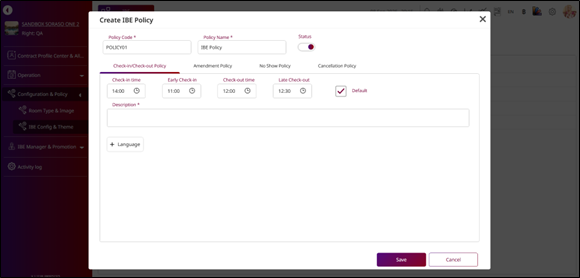
- Nhấn New – Hệ thống sẽ hiển thị cửa sổ pop-up Create IBE Policy.
- Nhập Policy Code và Policy Name.
- Chính sách Check-in/Check-out:
- Check-in Time – Chọn thời gian để đặt làm giờ nhận phòng.
- Early Check-in – Chọn thời gian để đặt làm giờ nhận phòng sớm.
- Check-out Time – Chọn thời gian để đặt làm giờ trả phòng.
- Late Check-out – Chọn thời gian để đặt làm giờ trả phòng trễ.
- Description – Nhập mô tả cho Chính sách Check-in/Check-out.
- Nhấn Default – Cho phép hệ thống hiển thị Chính sách Check-in/Check-out trên IBE.
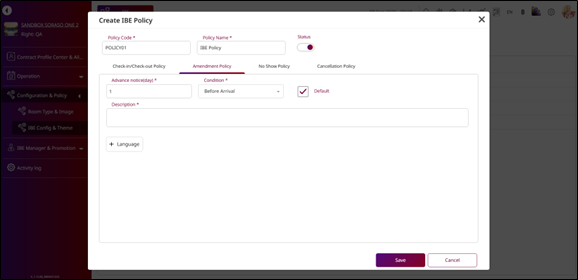
- Nhấn tab Amendment Policy.
- Amendment Policy:
- Advance Notice (day) – Nhập số ngày cần thông báo trước.
- Condition – Chọn một điều kiện.
- Description – Nhập mô tả cho Amendment Policy.
- Nhấn Default – Cho phép hệ thống hiển thị Amendment Policy trên IBE.
-
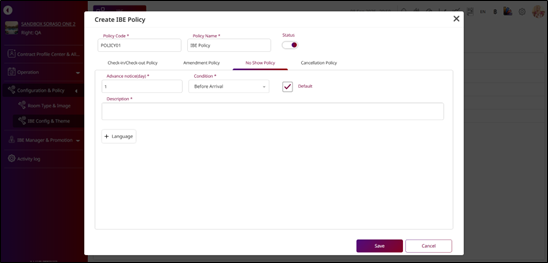
Nhấn tab No Show Policy.
-
No Show Policy:
Advance Notice (day) – Nhập số ngày cần thông báo trước.
Condition – Chọn một điều kiện.
Description – Nhập mô tả cho No Show Policy.
-
Nhấn Default – Cho phép hệ thống hiển thị No Show Policy trên IBE.
-
Nhấn tab Cancellation Policy.
-
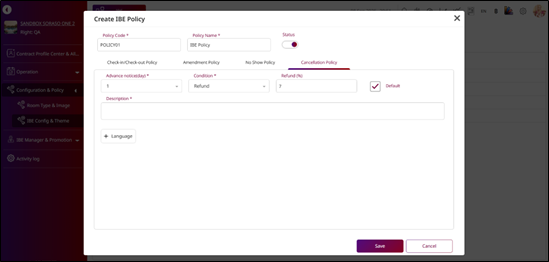
Cancellation Policy:
Advance Notice (day) – Chọn số ngày cần thông báo trước.
Condition – Chọn một điều kiện; nếu chọn Refund, hệ thống sẽ cho phép bạn nhập Refund (%).
Description – Nhập mô tả cho Cancellation Policy.
-
Nhấn Default – Cho phép hệ thống hiển thị Cancellation Policy trên IBE.
-
Nếu bạn muốn thêm chính sách bằng ngôn ngữ khác, nhấn + Language và nhập mô tả bằng ngôn ngữ mong muốn.
-
Nhấn Save để tạo Booking Policy mới.
Lưu ý: Booking Policy chỉ áp dụng khi được sử dụng trong Rate đã chọn.
4. Áp dụng Booking Policy cho các mức giá
Có sẵn tại Business Type IBE > IBE Manager & Promotion > Dynamic & Rate , Chức năng này cho phép nhân viên áp dụng Booking Policy đã được định sẵn cho các Rate cụ thể trong Internet Booking Engine (IBE). Bằng cách liên kết các chính sách như quy định Check-In/Check-Out, điều kiện Amendment, xử lý No-Show, và điều khoản Cancellation với một Rate, khách sạn đảm bảo khách nhìn thấy các quy định rõ ràng và nhất quán trong quá trình đặt phòng. Việc áp dụng Booking Policy cho các Rate giúp duy trì tính minh bạch, giảm rủi ro tranh chấp, và đảm bảo mọi đặt phòng tuân theo quy định hoạt động và tài chính của khách sạn.
Để thực hiện tác vụ:
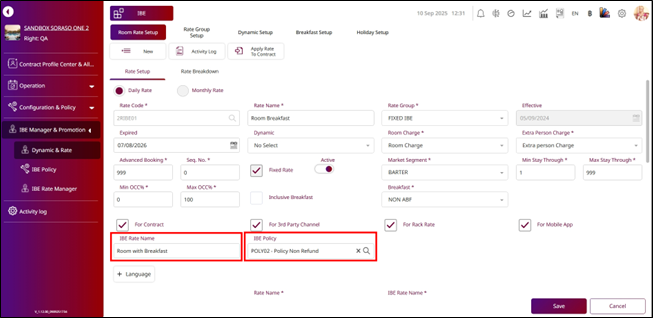
- Chọn một Rate hiện có để sử dụng trên IBE hoặc tạo một rate mới.
- Nhập IBE Rate Name , tên này sẽ được hiển thị trên IBE.
- Nhấn biểu tượng Search trong trường IBE Policy.
- Chọn một Booking Policy từ cửa sổ pop-up IBE Policy.
- Nhấn Save để áp dụng Booking Policy đã chọn cho rate.
Lưu ý: Luôn xác minh rằng Booking Policy đúng đã được liên kết với từng Rate Plan để tránh sự không nhất quán trong các đặt phòng của khách.
5. Thiết lập Contract for IBE
Có sẵn tại Business Type IBE > Contract Profile Center & Allotment , Chức năng này cho phép nhân viên cấu hình và gán Contract để sử dụng trong Internet Booking Engine (IBE). Một Contract xác định các điều khoản thỏa thuận như Rate, tình trạng phòng và điều kiện đặt phòng sẽ được áp dụng cho các đặt phòng trực tuyến qua IBE, và chỉ có thể áp dụng một Contract tại một thời điểm để đảm bảo tính nhất quán trong cách hiển thị Rate và Booking Policy cho khách, đồng thời ngăn ngừa xung đột giữa nhiều thỏa thuận.
Để thực hiện tác vụ:
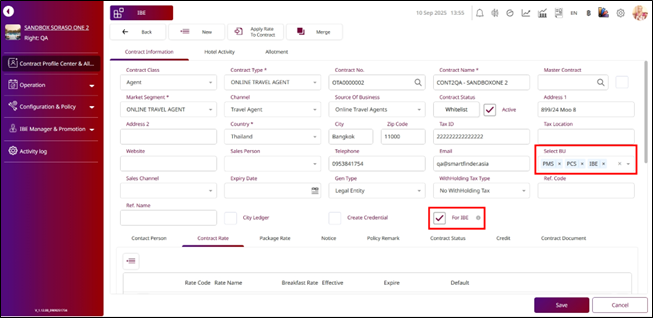
- Chọn một Contract hiện có để sử dụng trên IBE hoặc nhấn New để tạo hợp đồng mới.
- Điền thông tin hợp đồng. Phần quan trọng là chọn BU có bao gồm IBE BU. Sau khi chọn, hệ thống sẽ hiển thị tùy chọn For IBE.
- Nhấn vào ô chọn For IBE để đánh dấu hợp đồng này cho IBE.
- Nhấn Contract Rate.
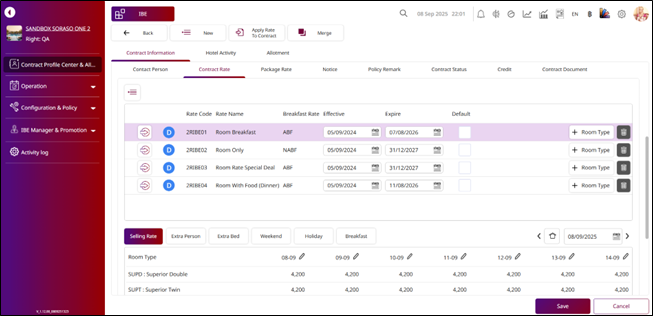
- Nhấn biểu tượng Add và chọn một Rate từ Rate pop-up để liên kết với hợp đồng này cho việc sử dụng trên IBE.
- Để chỉnh sửa giá rate, nhấn biểu tượng Select & Go để mở rate bạn muốn chỉnh sửa.
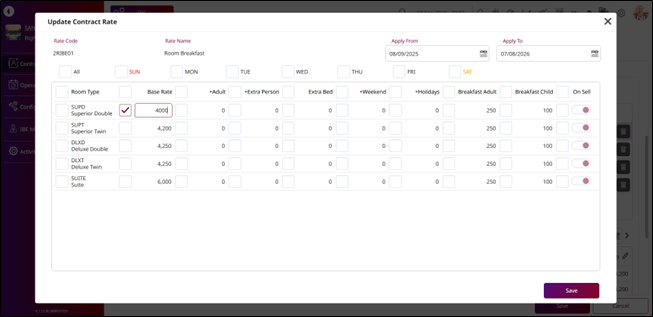
- Nhấn biểu tượng Edit để xem giá theo từng ngày. Cửa sổ pop-up Update Contract Rate sẽ hiển thị.
- Chọn Base Rate và cập nhật giá theo loại phòng. Đặt ngày hiệu lực bằng cách sử dụng các trường Apply From và Apply To.
- Nhấn Save trong cửa sổ pop-up Update Contract Rate. Nếu giá cập nhật thấp hơn Base Rate, hệ thống sẽ hiển thị phần trăm chiết khấu để lưu mức giá này trên IBE.
- Nhấn Save để xác nhận và áp dụng các thay đổi.
Lưu ý: Chỉ có thể áp dụng một Contract cho IBE tại một thời điểm. Hãy đảm bảo rằng Contract đúng và mới nhất được chọn để tránh sự không nhất quán trong Rate và Booking Policy.
6. Thiết lập Group Facilities
Có sẵn tại Business Type IBE > Configuration & Policy > Room Type & Image > Group Facilities , Chức năng này cho phép nhân viên cấu hình các tiện ích và cơ sở vật chất được chia sẻ trong toàn bộ nhóm khách sạn, chẳng hạn như hồ bơi, phòng gym, nhà hàng hoặc phòng họp. Việc thiết lập Group Facilities đảm bảo thông tin nhất quán trên Internet Booking Engine (IBE) và các nền tảng dành cho khách khác, cải thiện trải nghiệm đặt phòng và giữ chi tiết về tiện ích được chuẩn hóa trên tất cả các khách sạn.
Để thực hiện tác vụ:
- Nhấn New.
- Nhập Facilities Code.
- Nhập Facilities Name.
- Nhập Seq No.
- Để thêm ngôn ngữ khác, nhấn + Language , chọn ngôn ngữ bạn muốn thêm và nhập Facilities Name bằng ngôn ngữ đó.
- Nhấn Save để tạo một Group Facilities.
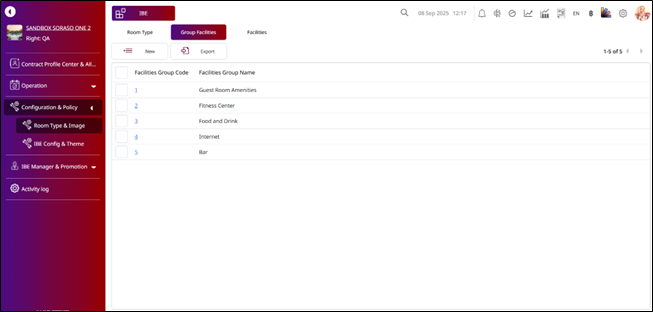
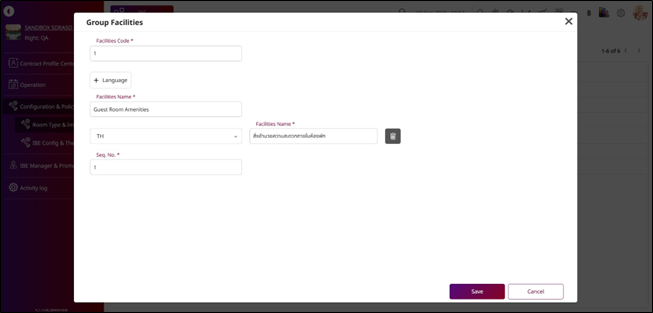
Lưu ý : Group Facilities sẽ được tạo như một danh sách chính và sau đó có thể được gán cho các Room Type hoặc Package cụ thể để hiển thị trên IBE.
7. Thiết lập Facilities
Có sẵn tại Business Type IBE > Configuration & Policy > Room Type & Image > Facilities , Chức năng này cho phép nhân viên cấu hình Property-level Facilities trong Group Facilities, chẳng hạn như hồ bơi, phòng gym, nhà hàng hoặc bãi đậu xe. Bằng cách quản lý các tiện ích ở cấp độ khách sạn, khách sạn đảm bảo rằng khách nhìn thấy các tiện ích chính xác và cụ thể cho từng địa điểm trên Internet Booking Engine (IBE) và các nền tảng dành cho khách. Điều này mang đến cho khách sự mong đợi rõ ràng và nâng cao trải nghiệm đặt phòng bằng cách hiển thị chính xác những gì có tại khách sạn đã chọn.
Để thực hiện tác vụ:
- Chọn một Group Facilities.
- Nhấn New.
- Facilities Group Name sẽ mặc định theo Group Facilities bạn đã chọn và không thể chỉnh sửa.
- Nhập Facilities Code.
- Nhập Facilities Name.
- Nhập Seq No.
- Để thêm ngôn ngữ khác, nhấn + Language , chọn ngôn ngữ bạn muốn thêm và nhập Facilities Name bằng ngôn ngữ đó.
- Nhấn Save để tạo một Facilities.
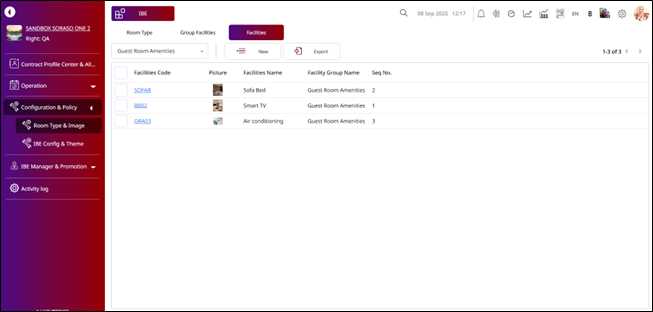
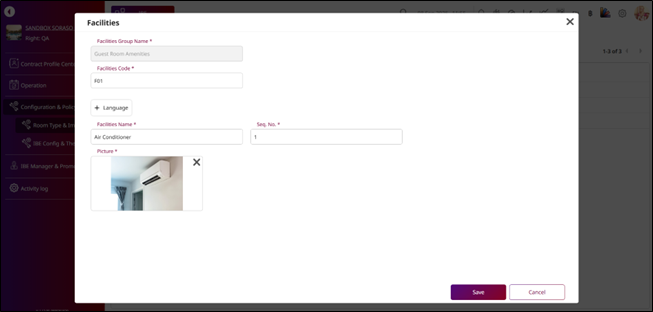
Lưu ý : Các Facilities được tạo trong Group Facilities sẽ tuân theo thứ tự số thứ tự (Seq No.) và sẽ được hiển thị tương ứng trên IBE.
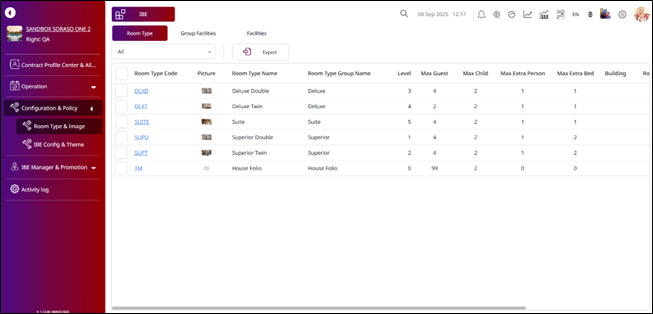
8. Thiết lập Room Type
Có sẵn tại Business Type IBE > Configuration & Policy > Room Type & Image > Room Type , Chức năng này cho phép nhân viên cấu hình các Room Type có sẵn trong Internet Booking Engine (IBE), chẳng hạn như phòng tiêu chuẩn, phòng cao cấp hoặc suite. Việc thiết lập Room Type đảm bảo khách nhìn thấy thông tin chính xác về chỗ ở có sẵn, giúp họ đưa ra quyết định đặt phòng sáng suốt và cải thiện trải nghiệm đặt phòng tổng thể.
Để thực hiện tác vụ:
- Chọn một Room Type hiện có. Hệ thống sẽ hiển thị cửa sổ pop-up Room Type.
- Nhập External Room Type Name để xác định tên hiển thị trên IBE.
- Nhập Description.
- Để thêm ngôn ngữ khác, nhấn + Language , chọn ngôn ngữ bạn muốn thêm và nhập Room Type Name, External Room Type Name, và Description bằng ngôn ngữ đó.
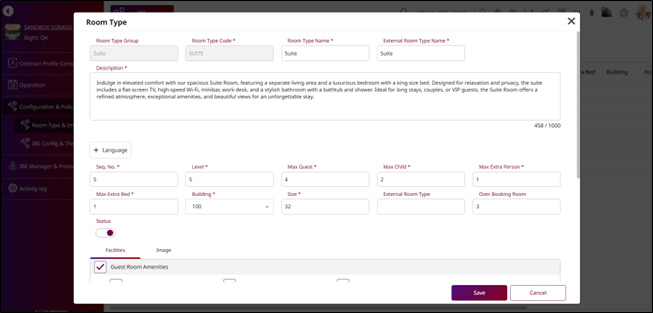
- Chọn Facilities cho Room Type này.
- Nhấn tab Image.
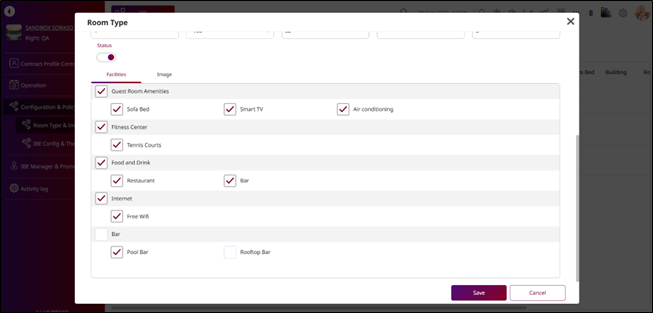
- Nhấn Upload để thêm hình ảnh cho Room Type này. Mỗi Room Type có thể có tối đa 8 hình ảnh.
- Nhấn Save để áp dụng các thay đổi.
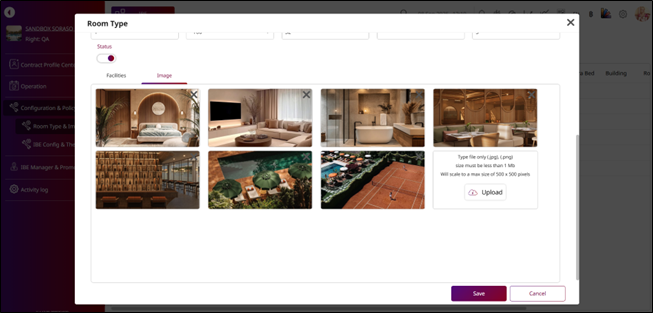
Lưu ý: Đảm bảo rằng hình ảnh phòng rõ ràng, được tối ưu hóa và nằm trong giới hạn tải lên tối đa ( 8 hình cho mỗi Room Type). Hình ảnh sẽ được hiển thị trên IBE theo thứ tự tải lên.
9. Thiết lập Theme Config
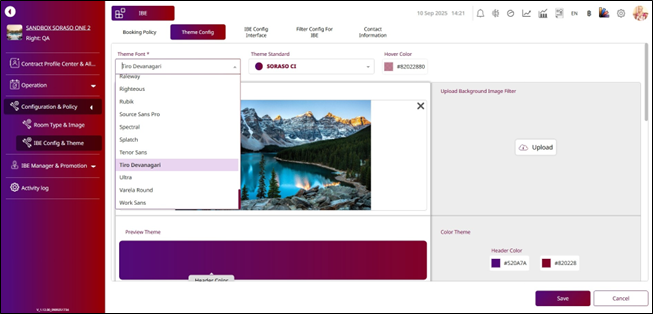
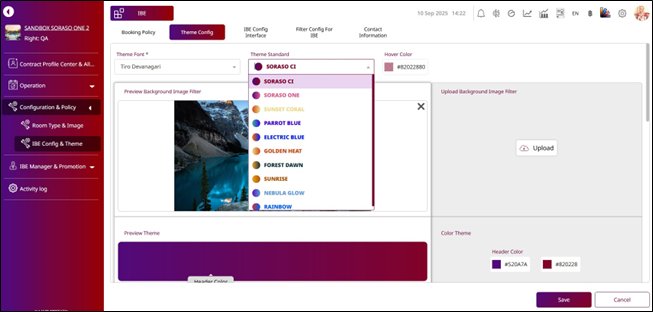
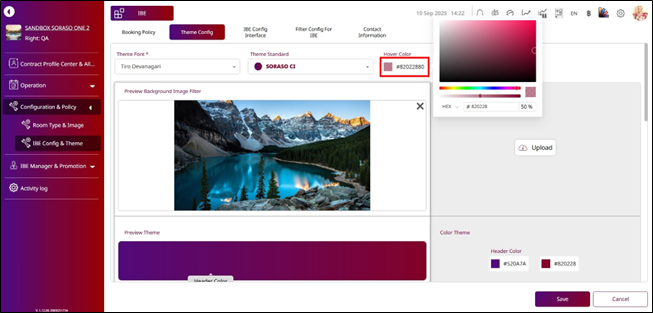
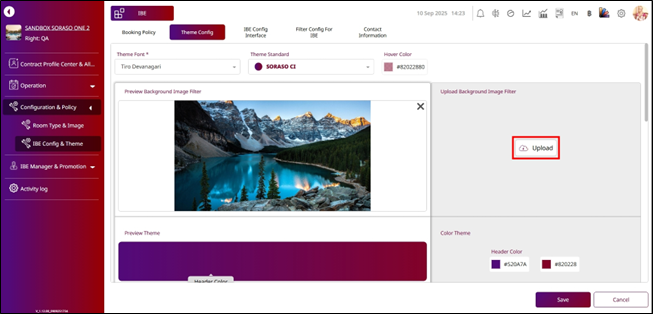
Có sẵn tại Business Type IBE > Configuration & Policy > IBE Config & Theme > Theme Config , Chức năng này cho phép nhân viên cấu hình Theme, Font, và Background Image cho trang web Internet Booking Engine (IBE). Bằng cách tùy chỉnh các yếu tố này, khách sạn có thể đồng bộ IBE với nhận diện thương hiệu của mình và duy trì sự nhất quán về giao diện trên tất cả các nền tảng dành cho khách. Cấu hình đúng cách sẽ nâng cao trải nghiệm người dùng, giúp giao diện đặt phòng trở nên hấp dẫn hơn, chuyên nghiệp hơn và dễ dàng cho khách khi sử dụng.
Để thực hiện tác vụ:
- Chọn Theme Font để đặt phông chữ cho trang web Internet Booking Engine (IBE).
- Chọn Theme Standard để đặt màu cho trang web. Nếu bạn không muốn sử dụng màu theme tiêu chuẩn, bạn có thể tùy chỉnh.
- Đặt Hover Color để xác định màu khi rê chuột vào nút trên IBE.
- Nhấn Upload để thêm hình ảnh làm Background Image cho trang web IBE.
- Để thay đổi màu mà không sử dụng Theme Standard, nhấn vào một màu được hiển thị trong Color Theme panel ở phía bên phải.
- Nhấn Save để áp dụng các thay đổi.
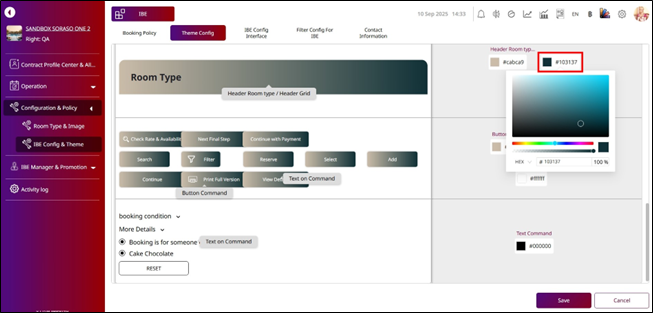
Lưu ý: Cài đặt Theme, bao gồm font, màu sắc, hover effect, và background image, sẽ được áp dụng trên toàn bộ trang web IBE để đảm bảo giao diện đồng nhất cho khách. Bạn không thể thêm nhiều màu hơn; bạn chỉ có thể thay đổi các màu theme hiện có.
10. Thiết lập IBE Config Interface Payment Method
Có sẵn tại Business Type IBE > Configuration & Policy > IBE Config & Theme > IBE Config Interface , Chức năng này cho phép nhân viên cấu hình phương thức thanh toán trên trang web Internet Booking Engine (IBE) bằng cách tích hợp các cổng thanh toán an toàn để xử lý giao dịch trực tuyến. Hiện tại, hệ thống chỉ hỗ trợ Pay Later và 2C2P Payment Gateway, và nhân viên cũng có thể đặt mô tả để hiển thị dưới dạng tên của phương thức thanh toán trên trang web IBE. Cấu hình đúng cách đảm bảo khách có thể hoàn tất đặt phòng suôn sẻ với các tùy chọn thanh toán an toàn, trong khi khách sạn duy trì hồ sơ giao dịch chính xác để theo dõi tài chính.
Để thực hiện tác vụ:
- Chọn Type of Payment là Pay Later hoặc Payment Gateway.
- Nhấn Edit trên lưới.
- Nhập Description để thay đổi tên phương thức thanh toán hiển thị trên trang web Internet Booking Engine (IBE).
- Đối với Payment Gateway, chọn Interface Code là Interface Payment Gateway 2C2P for SORASO IBE.
- Nhập Seq No.
- Nhập Minute để đặt thời gian chờ thanh toán.
- Nhấn Save để áp dụng các thay đổi.
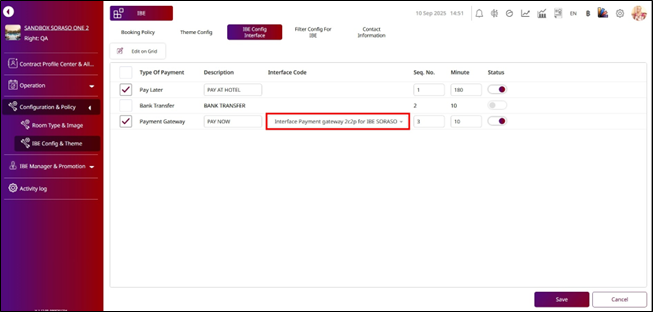
Lưu ý: Interface Code cho Payment Gateway phải khớp với mã được cấu hình trong Core Interface Setup; nếu không, việc thanh toán sẽ không được xử lý chính xác. Cấu hình phương thức thanh toán cũng xác định cách khách nhìn thấy và sử dụng các tùy chọn thanh toán trên IBE, vì vậy hãy đảm bảo rằng Sequence Number và thiết lập Timeout phù hợp với chính sách của khách sạn.
11. Thiết lập Filter Config for IBE
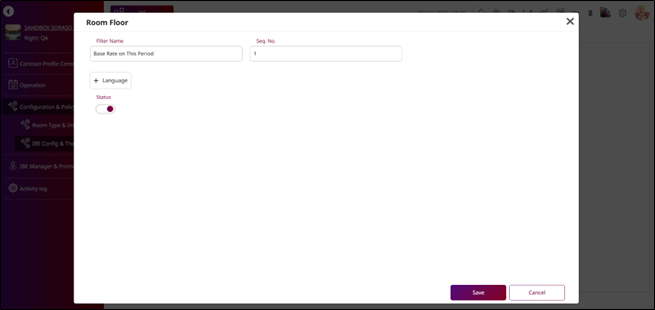
Có sẵn tại Business Type IBE > Configuration & Policy > IBE Config & Theme > Filter Config for IBE , Chức năng này cho phép nhân viên cấu hình Filter trong Internet Booking Engine (IBE) bằng cách điều chỉnh Sequence Number (Seq No.) và bật hoặc tắt Filter Status. Hệ thống cũng cung cấp tùy chọn đổi tên filter, nhưng rất khuyến nghị không nên thay đổi tên filter vì hệ thống dựa vào chúng làm khóa để áp dụng logic lọc.
Để thực hiện tác vụ:
- Nhấn Type Name.
- Nhập Seq No.
- Để thêm ngôn ngữ khác, nhấn + Language , chọn một ngôn ngữ và nhập Filter Name bằng ngôn ngữ đó.
- Nhấn Save để áp dụng các thay đổi.
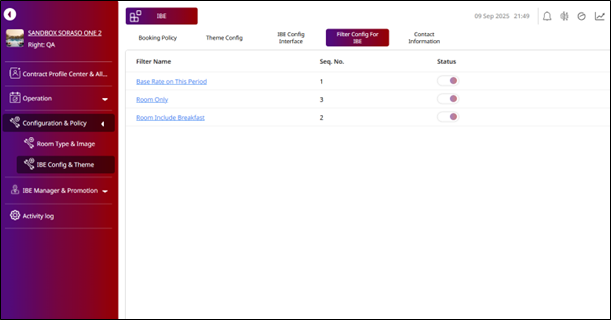
Lưu ý: đổi tên filter, vì hệ thống dựa vào tên filter như các key để áp dụng logic lọc.
12. Thiết lập Contract Information
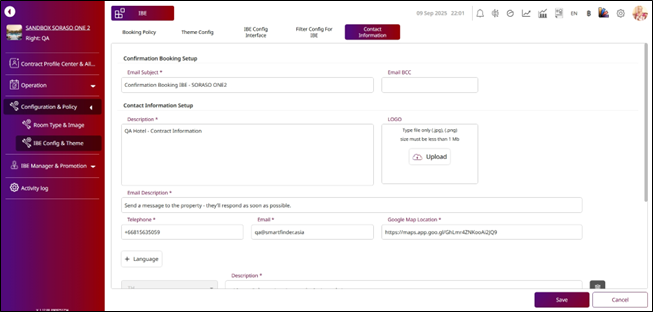
Có sẵn tại Business Type IBE > Configuration & Policy > IBE Config & Theme > Contract Information , Chức năng này cho phép nhân viên cấu hình thông tin hợp đồng, logo, và tiêu đề email cho Internet Booking Engine (IBE). Bằng cách thiết lập các chi tiết này, khách sạn có thể đảm bảo rằng khách nhận được thông tin liên lạc nhất quán và chuyên nghiệp, với thương hiệu và chi tiết hợp đồng chính xác được phản ánh trong các email được tạo qua IBE. Cấu hình đúng cách giúp duy trì nhận diện thương hiệu, tăng cường sự tin tưởng của khách, và đảm bảo tất cả các thông điệp tự động phù hợp với tiêu chuẩn giao tiếp của khách sạn.
Để thực hiện tác vụ:
- Nhập Email Subject để đặt tiêu đề cho email xác nhận đặt phòng.
- Nhập Email BCC để thêm địa chỉ sẽ nhận một bản sao của email xác nhận đặt phòng.
- Nhập Description cho thông tin hợp đồng này.
- Nhấn Upload để tải lên Logo sử dụng trên IBE.
- Nhập Email Description để hiển thị trong nội dung email trên IBE.
- Nhập số Telephone để hiển thị trên IBE.
- Nhập Email address để hiển thị trên IBE.
- Nhập Google Map Location bằng cách sao chép liên kết chia sẻ của vị trí Google Map mà bạn muốn đặt làm điểm đến.
- Để thêm ngôn ngữ khác, nhấn + Language , chọn một ngôn ngữ và điền thông tin bằng ngôn ngữ đó.
- Nhấn Save để áp dụng các thay đổi.
13. Thiết lập IBE Policy
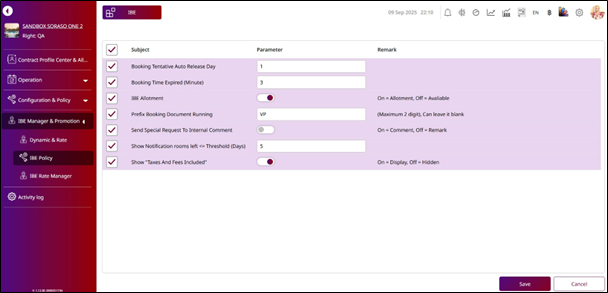
Có sẵn tại Business Type IBE > IBE Manager & Promotion > IBE Policy , Chức năng này cho phép nhân viên cấu hình các thiết lập chính trong Internet Booking Engine (IBE), chẳng hạn như Prefix Document Running Number, hiển thị “Tax and fees included”, hiển thị số lượng Rooms Left, và gửi Special Requests từ IBE đến PMS. Các thiết lập này giúp đảm bảo thông tin đặt phòng rõ ràng cho khách và giao tiếp mượt mà giữa các hệ thống.
Để thực hiện tác vụ:
- Chọn Subject mà bạn muốn thiết lập hoặc chỉnh sửa.
- Nhập số ngày trong Booking Tentative Auto Release Day để tự động giải phóng các đặt phòng tạm giữ sau thời gian đã định.
- Nhập số phút trong Booking Time Expired (Minute) để đặt thời gian chờ cho các đặt phòng chưa thanh toán thành công.
- Bật công tắc IBE Allotment để cho phép IBE đặt phòng theo allotment. Tắt nếu bạn muốn IBE đặt phòng dựa trên số phòng còn trống của khách sạn.
- Nhập Prefix Booking Document Running để xác định định dạng Booking Confirmation Number.
- Bật công tắc Send Special Request to Internal Comment để gửi yêu cầu đặc biệt từ IBE đến PMS Internal Comment. Nếu tắt, hệ thống sẽ gửi chúng đến PMS Booking Notes.
- Nhập một số trong Show Notification Rooms Left. Khi số phòng còn lại trong IBE bằng hoặc ít hơn số này, hệ thống sẽ hiển thị văn bản Room(s) Left trên IBE.
- Bật công tắc Show "Tax and fees included" để hiển thị văn bản này trên IBE. Nếu tắt, văn bản sẽ không xuất hiện.
- Nhấn Save để áp dụng các thay đổi.
Lưu ý: Các Booking Settings này ảnh hưởng trực tiếp đến cách hiển thị đặt phòng, tình trạng phòng và thông báo trên IBE. Hãy đảm bảo rằng các giá trị và công tắc được cấu hình theo chính sách của khách sạn.