IBE Hướng dẫn người dùng
1. Tổng quan
Hướng dẫn sử dụng này cung cấp các bước chi tiết để đặt phòng thông qua SorasoOne Internet Booking Engine (IBE). Tài liệu giải thích cách truy cập hệ thống, chọn ngày nhận phòng và trả phòng, cũng như thiết lập số lượng phòng và khách. Người dùng cũng sẽ học cách tìm kiếm phòng trống, chọn gói giá và thêm vào giỏ hàng. Hướng dẫn còn đề cập đến việc nhập thông tin khách, chấp nhận điều khoản và hoàn tất thanh toán một cách an toàn. Nhìn chung, tài liệu này đảm bảo khách sạn có thể hoàn tất đặt phòng trực tuyến một cách suôn sẻ từ đầu đến cuối.
2. Mở IBE
Bước này giải thích cách truy cập hệ thống đặt phòng khách sạn thông qua trang web SorasoOne IBE. Khi mở URL được cung cấp trong trình duyệt, người dùng sẽ được chuyển đến trang chủ với thanh tìm kiếm để bắt đầu quá trình đặt phòng.
Thực hiện tác vụ (Từng bước)
-
Mở trình duyệt web và nhập URL sau: https://soraso-ibe-xxxxxxx.com
-
Nhấn Enter.
-
Chờ cho đến khi trang tải xong. Trang chủ IBE sẽ xuất hiện với thanh tìm kiếm bao gồm các trường sau:
- Ngày nhận phòng
- Ngày trả phòng
- Số lượng phòng
- Số người lớn
- Số trẻ em/trẻ sơ sinh
- Nút “Kiểm tra giá và tình trạng phòng trống”
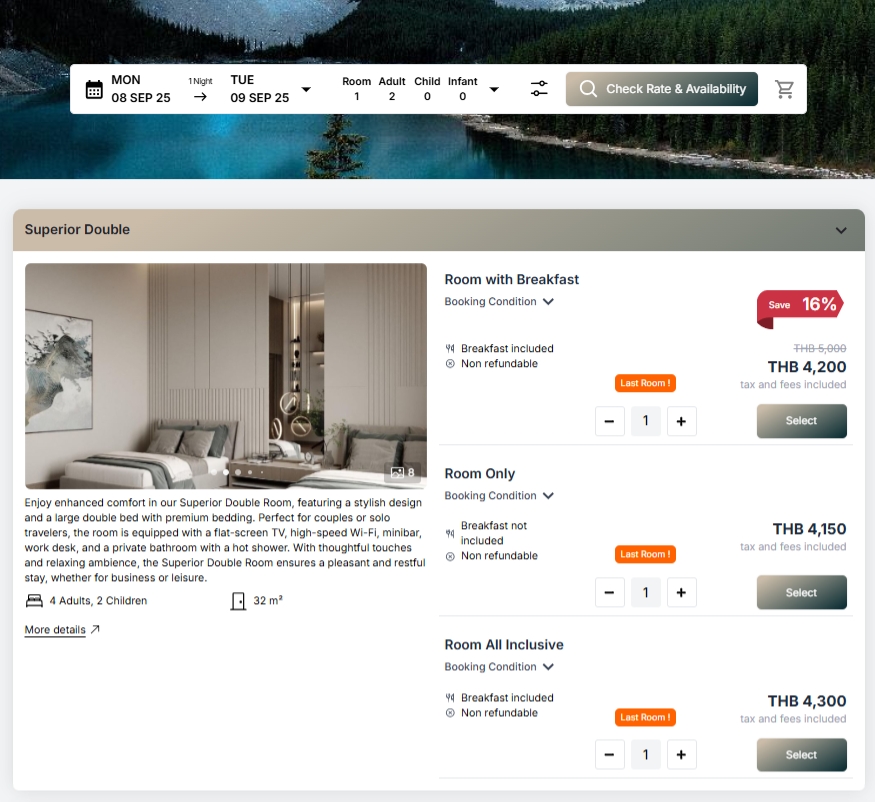
Ghi chú: Trang chủ IBE cung cấp các tùy chọn ngôn ngữ: tiếng Thái, tiếng Anh, tiếng Việt và tiếng Ả Rập. Ở góc trên bên trái hiển thị logo khách sạn, và ở góc trên bên phải có biểu tượng giỏ hàng để người dùng xem tóm tắt các phòng đã chọn.
3. Chọn ngày nhận phòng và ngày trả phòng
Bước này cho thấy cách thiết lập ngày nhận phòng (check-in) và ngày trả phòng (check-out) bằng lịch. Các ngày được chọn sẽ xác định khoảng thời gian lưu trú, hệ thống sẽ dùng để tính toán phòng trống và giá.
Thực hiện tác vụ (Từng bước)
- Nhấp vào ô ngày trong thanh tìm kiếm.
- Ô đầu tiên dành cho Ngày nhận phòng.
- Ô thứ hai dành cho Ngày trả phòng.
- Một lịch hai tháng sẽ xuất hiện. Chọn ngày nhận phòng và ngày trả phòng mong muốn.
- Ví dụ: Chọn Thứ Ba, 16/ 09 / 2025 làm ngày nhận phòng và Thứ Sáu, 19/ 09 / 2025 làm ngày trả phòng.
- Lịch sẽ tự động đóng lại và khoảng thời gian đã chọn sẽ hiển thị trong thanh tìm kiếm.
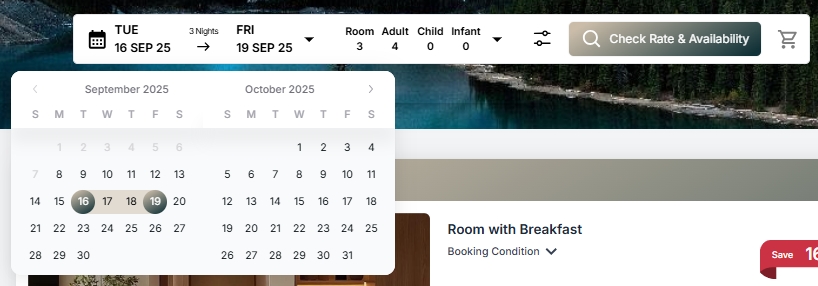
Ghi chú : Nếu chọn sai ngày, chỉ cần nhấp lại vào ô ngày để điều chỉnh.
4. Thiết lập số lượng phòng và khách
Bước này giải thích cách xác định số lượng phòng và khách trước khi tìm kiếm giá và tình trạng phòng trống. Hệ thống sẽ tính toán các tùy chọn khả dụng và giá dựa trên thông tin này.
Thực hiện tác vụ (Từng bước)
- Nhấp vào ô “Phòng · Người lớn · Trẻ em” trong thanh tìm kiếm. Một cửa sổ bật lên sẽ xuất hiện để bạn điều chỉnh số lượng phòng và khách.
- Sử dụng nút cộng (+) và trừ (–) để thiết lập số mong muốn:
- Ví dụ: tăng ô Phòng lên 3 phòng.
- Tăng ô Người lớn lên 4 khách.
- Nếu cần, hãy điều chỉnh số trong các ô Trẻ em và Trẻ sơ sinh.
- Nhấp ra ngoài cửa sổ bật lên để đóng lại. Hệ thống sẽ tự động lưu các lựa chọn của bạn.
- Thanh tìm kiếm sẽ hiển thị:
- Phòng: 3
- Người lớn: 4
- (Trẻ em và Trẻ sơ sinh sẽ hiển thị là 0 nếu không được chọn).
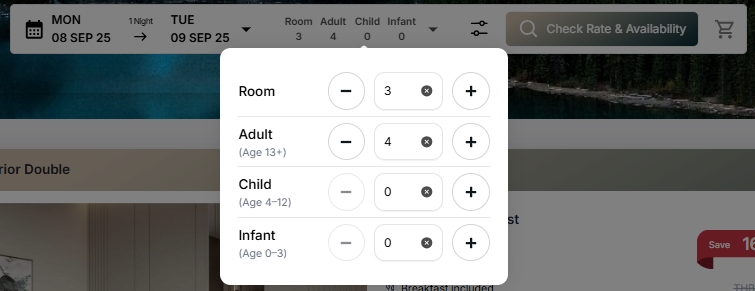
Ghi chú: Nếu số lượng phòng hoặc khách được chọn vượt quá số khả dụng, hệ thống sẽ hiển thị thông báo cảnh báo như “Không đủ phòng trống.”
5. Tìm kiếm phòng trống và giá
Bước này cho thấy cách tìm kiếm phòng trống và giá sau khi đã nhập ngày nhận/trả phòng, số lượng phòng và số lượng khách.
Thực hiện tác vụ (Từng bước)
- Xác minh rằng ngày tháng, số lượng phòng và số lượng khách đã được chọn chính xác.
- Nhấp vào nút “Kiểm tra giá và tình trạng phòng trống” trong thanh tìm kiếm.
- Hệ thống sẽ tải trang kết quả, hiển thị danh sách các loại phòng có sẵn cùng với gói giá và nút “Chọn” cho từng tùy chọn.
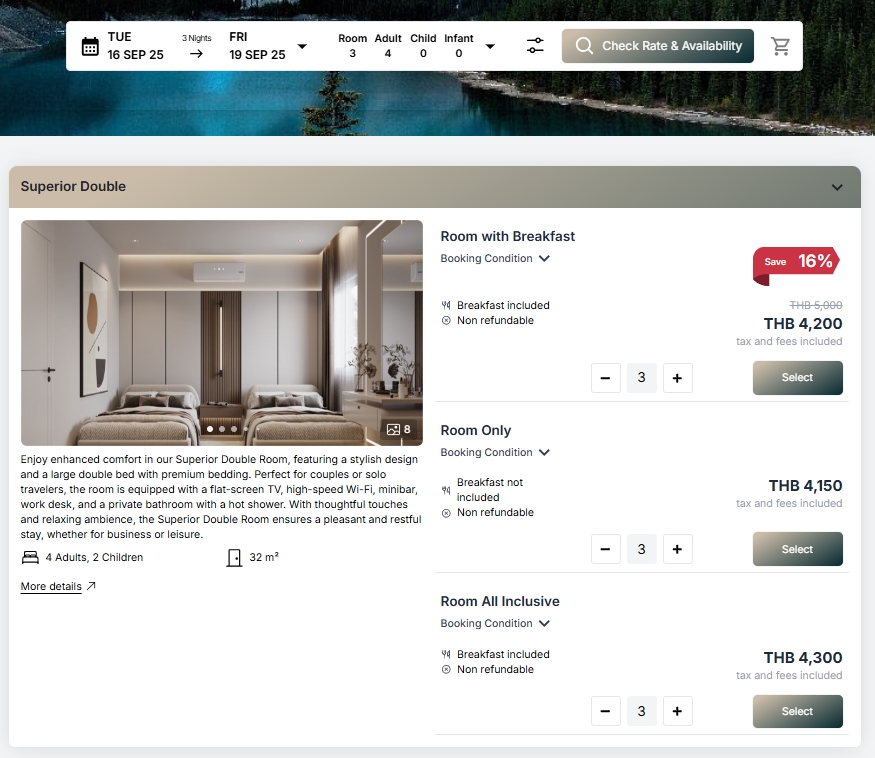
Ghi chú: Trang kết quả hiển thị thông tin chi tiết của phòng, bao gồm:
- Tên phòng
- Kích thước phòng
- Sức chứa tối đa
- Điều kiện gói (ví dụ: “Chỉ phòng” hoặc “Phòng kèm bữa sáng” )
6. Chọn phòng và gói giá
Bước này giải thích cách chọn loại phòng và gói giá mong muốn. Sau khi chọn, hãy thêm vào giỏ hàng trước khi chuyển sang nhập thông tin khách.
Thực hiện tác vụ (Từng bước)
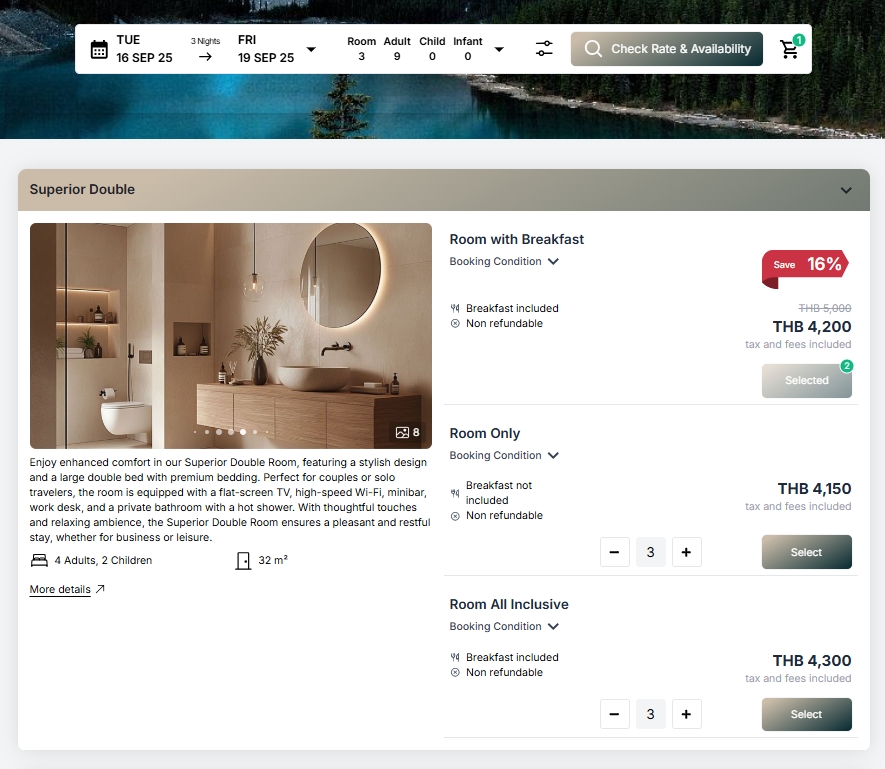
- Trên trang kết quả, duyệt danh sách các loại phòng có sẵn. Mỗi phòng bao gồm thẻ gói giá, chẳng hạn “Chỉ phòng” hoặc “Phòng kèm bữa sáng” , cùng với bộ chọn số lượng và nút “Chọn”.
- Sử dụng nút cộng (+) hoặc trừ (–) để thiết lập số lượng phòng bạn muốn.
- Trong hầu hết các trường hợp, bạn chỉ có thể đặt 1 phòng cho mỗi loại vì số lượng có hạn.
- Nếu bạn cố gắng đặt nhiều hơn số phòng có sẵn, hệ thống sẽ hiển thị thông báo cảnh báo như “Không đủ phòng trống.”
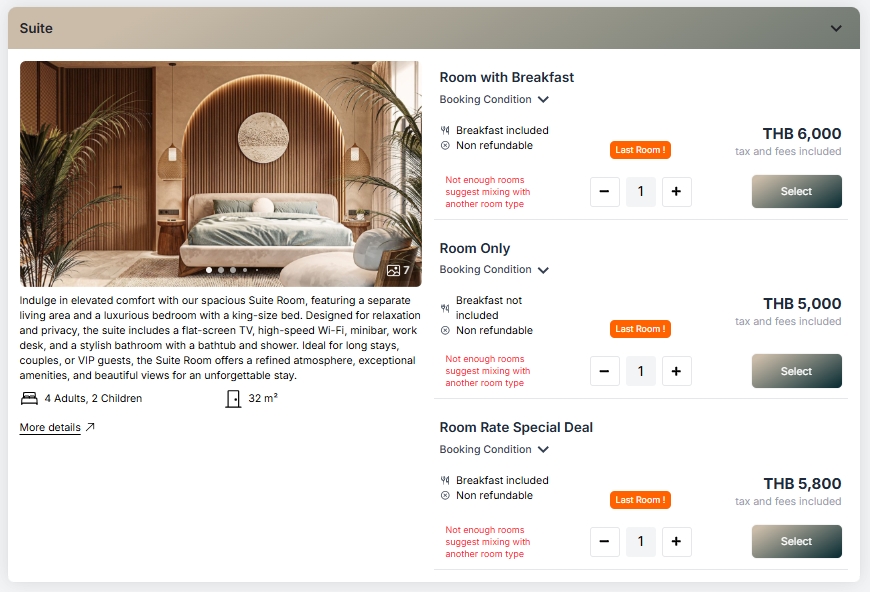
- Nhấp vào nút “Chọn” trên gói mong muốn.
- Một thông báo xác nhận sẽ xuất hiện, ví dụ: “1 phòng đã được thêm vào giỏ hàng.”
- Biểu tượng giỏ hàng ở góc trên bên phải sẽ cập nhật số phòng đã chọn.
- Nhấp vào biểu tượng giỏ hàng ở góc trên bên phải để chuyển sang bước tiếp theo: nhập thông tin khách.
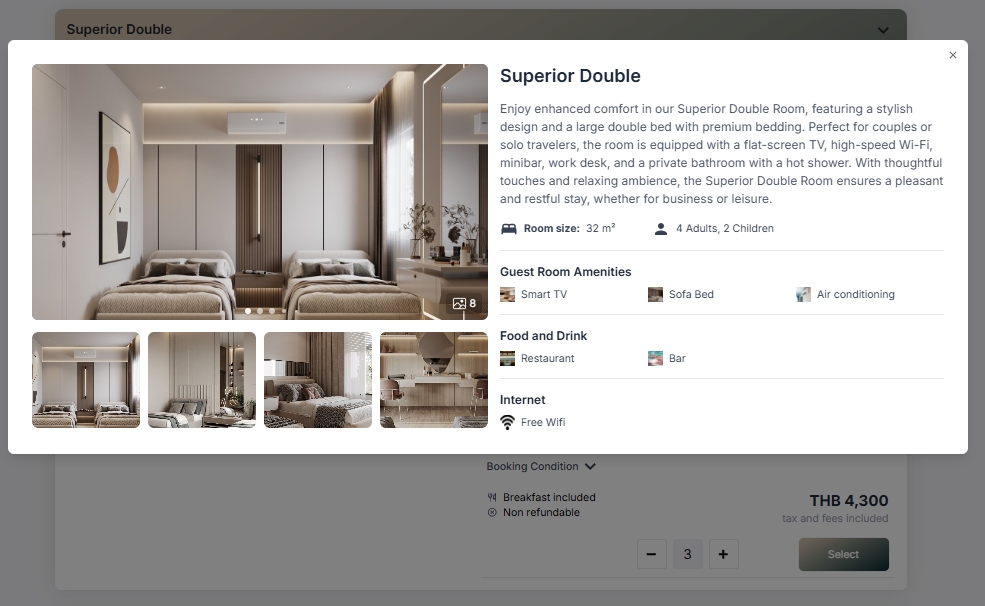
Ghi chú: Nhấp vào liên kết “Xem thêm chi tiết” bên dưới hình ảnh phòng để đọc thêm thông tin, chẳng hạn kích thước phòng và sức chứa tối đa.
7. Nhập thông tin khách
Bước này giải thích cách cung cấp thông tin đặt phòng của khách, như tên, email, số điện thoại và quốc gia. Khách cũng phải chấp nhận điều khoản và điều kiện trước khi tiếp tục thanh toán.
Thực hiện tác vụ (Từng bước)
- Trên trang Thông tin khách , kiểm tra thanh tiến trình ở trên cùng. Nó hiển thị ba giai đoạn:
-
Chọn phòng và gói giá
-
Nhập thông tin khách
-
Bước cuối cùng
Ngoài ra còn hiển thị bộ đếm thời gian đặt phòng.
-
- Điền các trường bắt buộc:
- Danh xưng (ví dụ: Ông, Bà, Cô)
- Họ và Tên
- Email và Xác nhận Email (phải trùng khớp chính xác; có thể không sao chép–dán được, vì vậy hãy nhập cẩn thận)
- Số điện thoại (nhập số sau mã quốc gia, ví dụ: + 66 )
- Quốc gia/Khu vực (chọn từ danh sách thả xuống, ví dụ: Thái Lan)
- Nếu đặt phòng cho khách khác, hãy nhập tên của họ vào ô “Đặt phòng cho”.
- Nếu có yêu cầu đặc biệt, nhập vào ô “Yêu cầu đặc biệt”.
- Đánh dấu vào ô xác nhận: “Tôi đã đọc và chấp nhận Điều khoản & Điều kiện và Chính sách bảo mật” (bắt buộc).
- Bạn cũng có thể đánh dấu vào ô tùy chọn để nhận tin tức, ưu đãi và cập nhật.
- Chọn phương thức thanh toán trong “Vui lòng chọn phương thức thanh toán của bạn” :
-
Thanh toán tại khách sạn (PAY AT HOTEL)
-
Thanh toán ngay (PAY NOW)
Nếu chọn PAY NOW , hãy nhấp nút “PAY NOW”.
-
- Nhấp “Tiếp theo – Bước cuối cùng” để chuyển sang trang thanh toán.
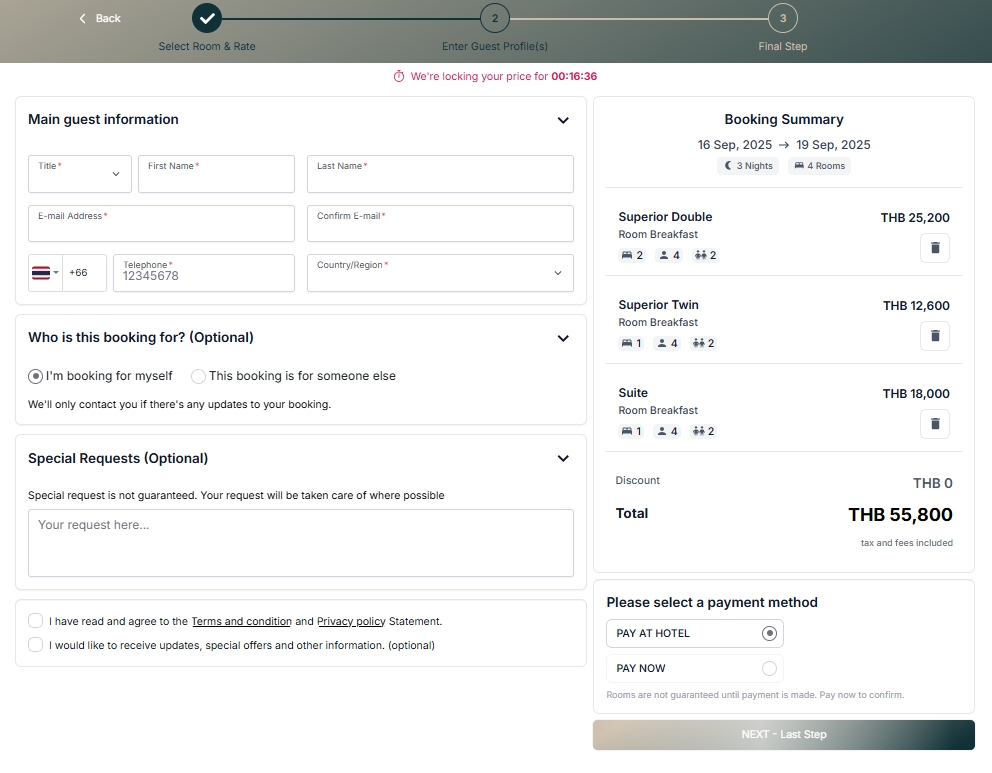
Ghi chú: Nếu thiếu thông tin bắt buộc hoặc email xác nhận không trùng với email gốc, hệ thống sẽ hiển thị thông báo lỗi màu đỏ (ví dụ: “Vui lòng nhập email hợp lệ” hoặc “Vui lòng cung cấp số điện thoại” ) cho đến khi được sửa.
8. Trang thanh toán (Bước cuối cùng)
Bước này giải thích cách hoàn tất đặt phòng bằng cách xử lý thanh toán qua cổng thanh toán 2C2P. Khách có thể chọn nhiều phương thức thanh toán như thẻ tín dụng/ghi nợ, thanh toán kỹ thuật số hoặc thanh toán bằng mã QR.
Thực hiện tác vụ (Từng bước)
- Sau khi nhấp “Tiếp theo – Bước cuối cùng” , hệ thống sẽ chuyển hướng đến trang thanh toán 2C2P.
- Trang hiển thị:
- Tên thương nhân: DEMO Merchant TH (kèm mã cơ sở).
- Số tiền phải thanh toán (ví dụ: 4 .150,00 THB).
- Menu chọn ngôn ngữ (mặc định: Tiếng Anh).
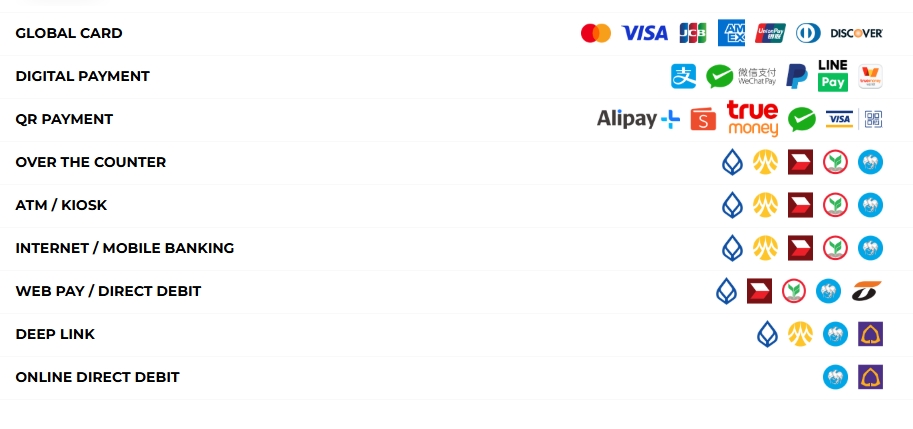
- Dưới thông báo “Có X phương thức thanh toán khả dụng cho bạn!” , hãy chọn một danh mục thanh toán, chẳng hạn:
- GLOBAL CARD
- DIGITAL PAYMENT
- QR PAYMENT
- OVER THE COUNTER
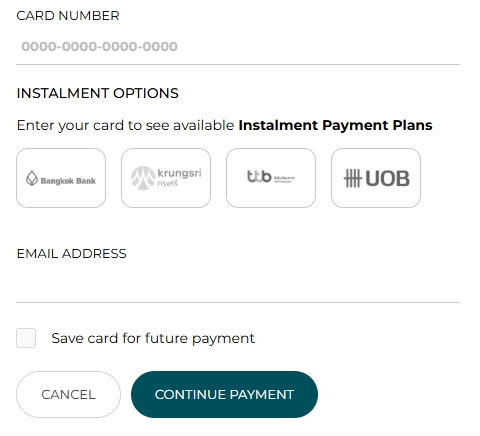
- Nếu chọn GLOBAL CARD, nhập các thông tin sau:
- Số thẻ (định dạng: p000- 0000 - 0000 - 0000 )
- Địa chỉ Email
- Tuỳ chọn: Tùy chọn trả góp (nếu có)
- Nhấp “Tiếp tục thanh toán” để tiếp tục.
- Nếu chọn các tùy chọn khác (ví dụ: DIGITAL PAYMENT hoặc QR PAYMENT ), hãy nhấp vào danh mục để mở chi tiết và làm theo hướng dẫn của nhà cung cấp.
- Để hủy giao dịch, nhấp “Hủy” để quay lại trang trước.