การตั้งค่า IBE - Internet Booking Engine (IBE)
1. ภาพรวม (Overview)
การตั้งค่านี้ช่วยให้พนักงานสามารถกำหนดค่า Internet Booking Engine (IBE) สำหรับการดำเนินงานของโรงแรมได้อย่างถูกต้อง โดยจะทำให้ IBE เชื่อมต่อกับระบบของโรงแรมเพื่อจัดการการจองออนไลน์ได้อย่างมีประสิทธิภาพ
นอกจากนี้ การตั้งค่านี้ยังรวมถึงการกำหนดค่า Payment Interface เพื่อใช้ 2C2P เป็นช่องทางการชำระเงินภายใน IBE ด้วย เมื่อเปิดใช้งานการเชื่อมต่อนี้แล้ว แขกสามารถทำการจองได้อย่างราบรื่น พร้อมชำระเงินออนไลน์อย่างปลอดภัย ขณะที่พนักงานสามารถตรวจสอบข้อมูลการจองและข้อมูลทางการเงินได้แบบเรียลไทม์อย่างถูกต้อง
2. การตั้งค่า Core Interface (Core Interface Setup)
สามารถเข้าถึงได้จากเมนู CORE > Config System & Validate > Core Interface Setup การตั้งค่านี้ช่วยให้โรงแรมสามารถเปิดใช้งาน Interface Booking Engine (IBE) ร่วมกับ Internet Gateway ได้ เมื่อเปิดใช้งานแล้ว IBE ของโรงแรมจะสามารถรับการจองออนไลน์และดำเนินการชำระเงินผ่านช่องทางที่ตั้งค่าไว้ (เช่น 2C2P) ได้อย่างปลอดภัย นอกจากนี้พนักงานยังสามารถตั้งค่า Consent Setup เพื่อกำหนด Terms & Conditions และนโยบายของโรงแรมที่แขกต้องยอมรับก่อนทำการจองได้อีกด้วย ซึ่งทั้งหมดนี้จะช่วยให้แขกได้รับประสบการณ์การจองที่ราบรื่น พร้อมเชื่อมต่อข้อมูลกับระบบของโรงแรมแบบเรียลไทม์
2.1 การกำหนดประเภทของการเชื่อมต่อ (Configure Interface Type)
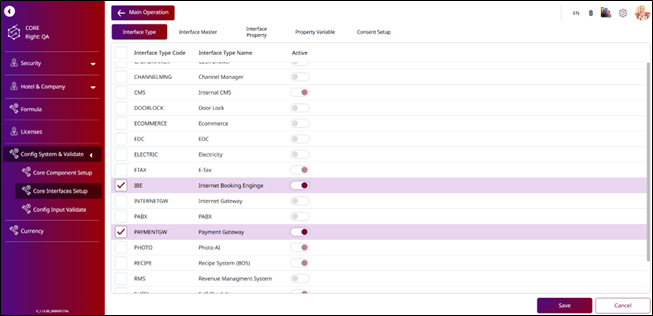
การตั้งค่านี้ช่วยให้โรงแรมสามารถเปิดใช้งาน Interface Booking Engine (IBE) ร่วมกับ Internet Gateway ได้อย่างสมบูรณ์ เมื่อเปิดใช้งานแล้ว ระบบจะช่วยให้แขกสามารถทำการจองออนไลน์ได้อย่างราบรื่น พร้อมรับประกันความถูกต้องของข้อมูลการจองและข้อมูลทางการเงินแบบเรียลไทม์
ขั้นตอนการดำเนินการ (To perform the task)
- เลือก Internal Booking Engine และเปิดสวิตช์ (toggle) เพื่อเปิดใช้งาน Interface Type Name นี้
- เลือก Payment Gateway และเปิดสวิตช์ (toggle) เพื่อเปิดใช้งาน Interface Type Name นี้
- กด Save เพื่อบันทึกการเปลี่ยนแปลง
2.2 การกำหนดค่า Interface Master (Configure Interface Master)
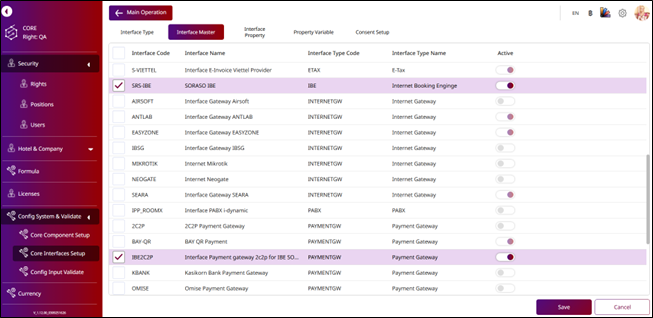
ฟังก์ชันนี้ช่วยให้พนักงานสามารถเปิดใช้งาน SORASO IBE และกำหนดค่า 2C2P Payment Gateway เพื่อใช้ร่วมกับ SORASO IBE ได้อย่างสมบูรณ์ การเปิดใช้งานการเชื่อมต่อนี้จะทำให้ระบบ Internet Booking Engine สามารถทำงานได้เต็มประสิทธิภาพ ช่วยให้แขกสามารถทำการจองออนไลน์และชำระเงินได้อย่างปลอดภัยผ่านเกตเวย์ 2C2P ที่เชื่อมต่ออยู่
ขั้นตอนการดำเนินการ (To perform the task)
- เลือก SORASO IBE และเปิดสวิตช์ (toggle) เพื่อเปิดใช้งาน Interface Name นี้
- เลือก Interface Payment Gateway 2C2P for IBE SORASO และเปิดสวิตช์ (toggle) เพื่อเปิดใช้งาน Interface Name นี้
- กด Save เพื่อบันทึกการเปลี่ยนแปลง
2.3 การกำหนดค่า Interface สำหรับโรงแรม (Configure Interface Property)
ฟังก์ชันนี้ช่วยให้พนักงานสามารถเปิดใช้งาน SORASO IBE และกำหนดค่า 2C2P Payment Gateway สำหรับโรงแรมแต่ละแห่งภายในระบบ IBE ได้อย่างอิสระ การเปิดใช้งานนี้จะทำให้ระบบ Internet Booking Engine พร้อมใช้งาน แขกสามารถจองห้องพักและชำระเงินได้อย่างปลอดภัยผ่านการเชื่อมต่อกับ 2C2P
ขั้นตอนการดำเนินการ (To perform the task)
- เลือก Hotel
- เลือก SORASO IBE และเปิดสวิตช์ (toggle) เพื่อเปิดใช้งาน Interface Name นี้
- เลือก Interface Payment Gateway 2C2P for IBE SORASO และเปิดสวิตช์ (toggle) เพื่อเปิดใช้งาน Interface Name นี้
- กด Save เพื่อบันทึกการเปลี่ยนแปลง
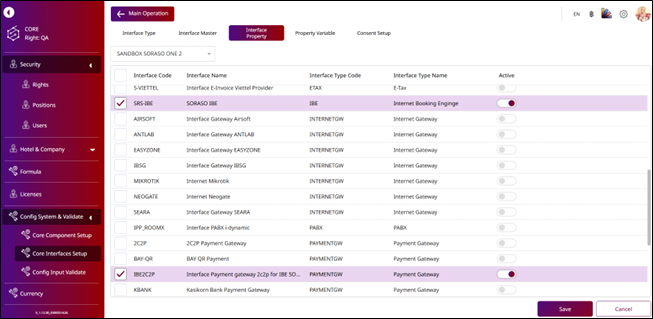
หมายเหตุ (Note): ตรวจสอบให้แน่ใจว่าได้เปิดใช้งานทั้ง SORASO IBE และ 2C2P Payment Gateway for SORASO IBE สำหรับโรงแรมนั้นก่อนเริ่มใช้งาน
2.4 การกำหนดค่า Property Variable (Configure Property Variable)
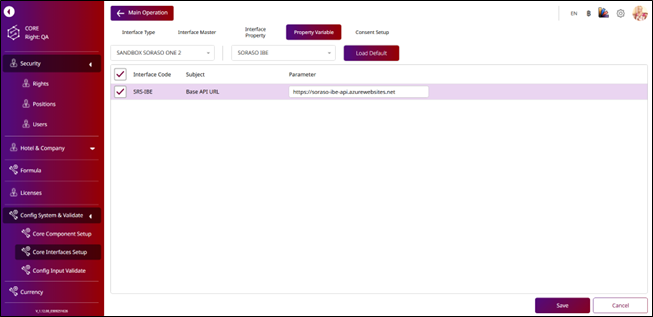
ฟังก์ชันนี้ช่วยให้พนักงานสามารถกำหนดค่า Base API สำหรับ Internet Booking Engine (IBE) และตั้งค่า 2C2P Payment Gateway สำหรับ SORASO IBE ได้อย่างถูกต้อง การตั้งค่าที่ถูกต้องจะช่วยให้ระบบ IBE สามารถเชื่อมต่อกับระบบของโรงแรมได้อย่างราบรื่น และสามารถประมวลผลการชำระเงินออนไลน์ได้อย่างปลอดภัยผ่านการเชื่อมต่อกับ 2C2P
ขั้นตอนการดำเนินการ (To perform the task)
- เลือก Hotel
- เลือก Interface เป็น SORASO IBE
- กด Load Default เพื่อโหลดข้อมูลค่าเริ่มต้นของ SORASO IBE
- กรอก IBE API URL ของคุณ
- กด Save เพื่อบันทึกการเปลี่ยนแปลงของ SORASO IBE Interface
-
เลือก Interface เป็น Interface Payment Gateway 2C2P for SORASO IBE
-
กด Load Default เพื่อโหลดข้อมูลค่าเริ่มต้นของ Interface Payment Gateway 2C2P for SORASO IBE
-
กรอก Currency Code — ค่าเริ่มต้นคือ Baht (THB) แต่สามารถเปลี่ยนเป็นสกุลเงินอื่นได้ (สามารถอ้างอิงจากเอกสาร 2C2P Currency Code)
-
กรอก ID 2C2P และ Merchant ID ตามบัญชี 2C2P ของคุณ
-
ตั้งค่า Inquiry URL :
- Demo environment:
https://demo2.2c2p.com/2C2PFrontend/PaymentActionV2/PaymentProcess.aspx - Production environment:
https://t.2c2p.com/PaymentActionV2/PaymentProcess.aspx
- Demo environment:
-
ตั้งค่า Merchant URL :
- Demo environment:
https://demo2.2c2p.com/2C2PFrontEnd/RedirectV3/payment - Production environment:
https://t.2c2p.com/RedirectV3/payment
- Demo environment:
-
ตั้งค่า Result URL ให้เป็น IBE API URL ของคุณ ตามด้วย /en/api/v1/Payment/2c2p/Notify
ตัวอย่าง:
https://soraso-demo-ibe-api.azurewebsites.net/en/api/v1/Payment/2c2p/Notify -
กรอก Secret Key จากบัญชี 2C2P ของคุณ
-
ตั้งค่า Success URL ให้เป็น IBE UI API ของคุณ ตามด้วย
/{culture}/{hotelCode}/payment/redirect?id={confirmNo}ตัวอย่าง:
https://soraso-ibe-qa.vercel.app/{culture}/{hotelCode}/payment/redirect?id={confirmNo} -
กด Save เพื่อบันทึกการเปลี่ยนแปลงสำหรับ Payment Gateway 2C2P Interface for SORASO IBE
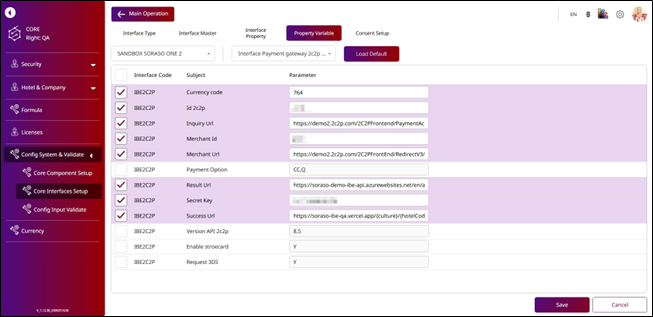
หมายเหตุ (Note): ตรวจสอบให้แน่ใจว่าตั้งค่าการเชื่อมต่อ 2C2P ถูกต้อง ทั้ง Interface, Environment, Currency, IDs, และ URLs จากนั้นให้บันทึกและทดสอบเพื่อยืนยันว่าการเชื่อมต่อการชำระเงินทำงานได้ถูกต้อง
2.5 Cการกำหนดค่า Consent Setup (Configure Consent Setup)
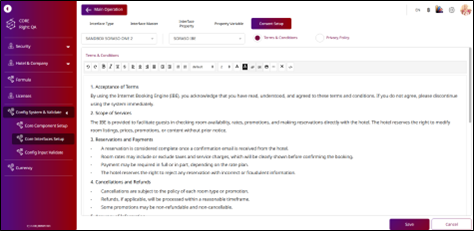
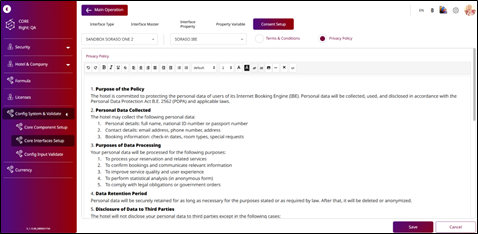
ฟังก์ชันนี้ช่วยให้พนักงานสามารถกำหนดค่า Consent Setup ซึ่งใช้ในการระบุ Terms & Conditions และ Privacy Policy ที่จะแสดงให้แขกเห็นระหว่างขั้นตอนการจองหรือการสั่งซื้อ โดยแขกจะต้องอ่านและยอมรับเงื่อนไขเหล่านี้ก่อนที่จะทำรายการให้เสร็จสมบูรณ์ เนื้อหาที่ตั้งค่าไว้จะปรากฏในรูปแบบ Terms & Conditions pop-up ระหว่างขั้นตอนการจอง และ Privacy Policy pop-up ภายในหน้าข้อมูลส่วนตัวของแขกบนเว็บไซต์ IBE เพื่อให้มั่นใจว่าแขกได้รับข้อมูลครบถ้วนเกี่ยวกับนโยบายของโรงแรมและข้อกำหนดด้านความเป็นส่วนตัวก่อนยืนยันการจอง
ขั้นตอนการดำเนินการ (To perform the task)
- เลือก Hotel
- เลือก Interface เป็น SORASO IBE
- ระบบจะแสดงหน้า Terms & Conditions โดยอัตโนมัติ — กรอกข้อความ Terms & Conditions ของโรงแรม และปรับรูปแบบย่อหน้าให้เหมาะสม
- เลือก Privacy Policy จากนั้นกรอก Privacy Policy ของโรงแรม และปรับรูปแบบย่อหน้าให้เหมาะสม
- กด Save เพื่อบันทึกการเปลี่ยนแปลงของ SORASO IBE Interface
3. การตั้งค่านโยบายการจอง (Booking Policy Setup)
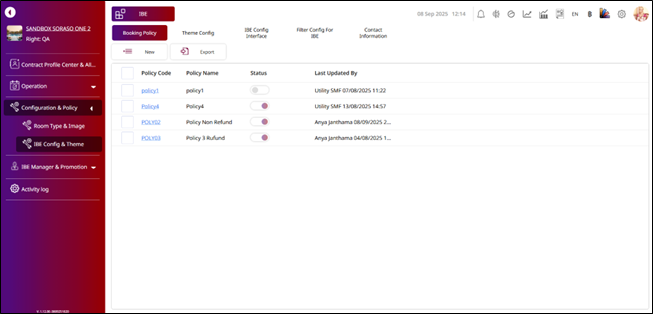
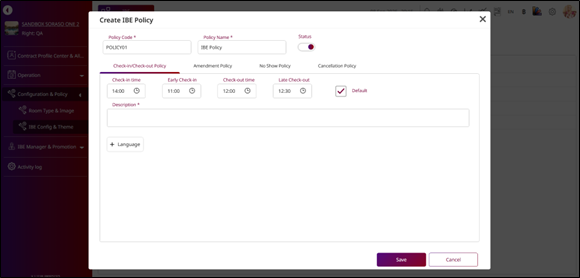
สามารถเข้าถึงได้จากเมนู Business Type IBE > Configuration & Policy > IBE Config & Theme > Booking Policy ฟังก์ชันนี้ช่วยให้พนักงานสามารถกำหนด นโยบายการจอง (Booking Policy) ที่ใช้กับราคาห้องพักสำหรับการจองผ่านระบบ Internet Booking Engine (IBE) ได้ นโยบายเหล่านี้กำหนดเงื่อนไขสำคัญ เช่น นโยบายการเช็กอิน/เช็กเอาท์ (Check-In/Check-Out Policy) นโยบายการแก้ไขการจอง (Amendment Policy) นโยบายกรณีไม่เข้าพัก (No-Show Policy) นโยบายการยกเลิกการจอง (Cancellation Policy) การตั้งค่านโยบายการจองจะช่วยให้แขกรับทราบเงื่อนไขต่าง ๆ อย่างชัดเจน ลดความเข้าใจผิด ปกป้องรายได้ของโรงแรม และช่วยให้การจัดการการจองออนไลน์มีความสอดคล้องกันในทุกกรณี
ขั้นตอนการดำเนินการ (To perform the task)
- กด New – ระบบจะแสดงหน้าต่าง Create IBE Policy pop-up
- กรอก Policy Code และ Policy Name
- ตั้งค่า Check-in/Check-out Policy:
- Check-in Time – เลือกเวลาที่ต้องการกำหนดเป็นเวลาเช็กอิน
- Early Check-in – เลือกเวลาที่อนุญาตให้เช็กอินก่อนเวลา
- Check-out Time – เลือกเวลาที่ต้องการกำหนดเป็นเวลาเช็กเอาท์
- Late Check-out – เลือกเวลาที่อนุญาตให้เช็กเอาท์หลังเวลา
- Description – กรอกรายละเอียดของนโยบายเช็กอิน/เช็กเอาท์
- กด Default – เพื่อให้ระบบแสดงนโยบายเช็กอิน/เช็กเอาท์บนหน้า IBE
- กดแท็บ Amendment Policy
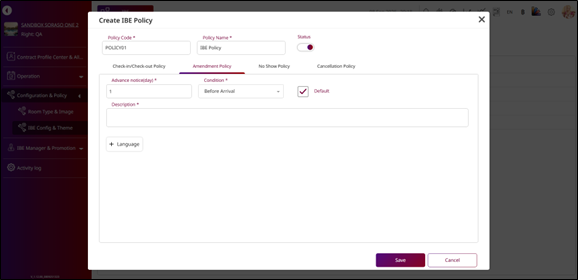
- ตั้งค่า Amendment Policy:
- Advance Notice (day) – กรอกจำนวนวันที่ต้องแจ้งล่วงหน้า
- Condition – เลือกเงื่อนไขที่ต้องการ
- Description – กรอกรายละเอียดของนโยบายการแก้ไขการจอง
- กด Default – เพื่อให้ระบบแสดงนโยบายการแก้ไขการจองบนหน้า IBE
-
กดแท็บ No Show Policy
-
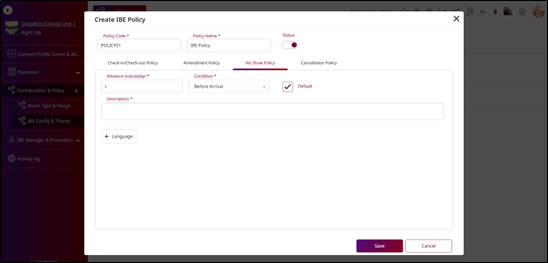
ตั้งค่า No Show Policy:
Advance Notice (day) – กรอกจำนวนวันที่ต้องแจ้งล่วงหน้า
Condition – เลือกเงื่อนไขที่ต้องการ
Description – กรอกรายละเอียดของนโยบายกรณีไม่เข้าพัก
-
กด Default – เพื่อให้ระบบแสดงนโยบาย No Show บนหน้า IBE
-
กดแท็บ Cancellation Policy
-
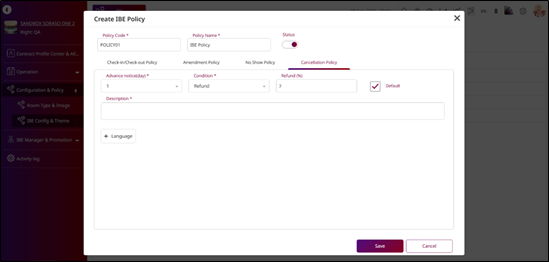
ตั้งค่า Cancellation Policy:
Advance Notice (day) – เลือกจำนวนวันที่ต้องแจ้งล่วงหน้า
Condition – เลือกเงื่อนไข หากเลือก Refund ระบบจะเปิดให้กรอก Refund (%) ได้
Description – กรอกรายละเอียดของนโยบายการยกเลิกการจอง
-
กด Default – เพื่อให้ระบบแสดงนโยบายการยกเลิกการจองบนหน้า IBE
-
หากต้องการเพิ่มนโยบายในภาษาอื่น ให้กด + Language แล้วกรอกคำอธิบายในภาษาที่ต้องการ
-
กด Save เพื่อสร้างนโยบายการจองใหม่
หมายเหตุ (Note): นโยบายการจองจะถูกนำไปใช้เฉพาะกับเรทที่มีการเลือกใช้นโยบายนั้นเท่านั้น
4. การเชื่อมนโยบายการจองเข้ากับเรท (Apply a Booking Policy to Rates)
สามารถเข้าถึงได้จากเมนู Business Type IBE > IBE Manager & Promotion > Dynamic & Rate ฟังก์ชันนี้ช่วยให้พนักงานสามารถเชื่อมนโยบายการจอง (Booking Policy) ที่ได้ตั้งค่าไว้ล่วงหน้าเข้ากับเรทที่ใช้ในระบบ Internet Booking Engine (IBE) ได้ โดยการเชื่อมโยงนโยบาย เช่น กฎการเช็กอิน/เช็กเอาท์ เงื่อนไขการแก้ไขการจอง การจัดการกรณีไม่เข้าพัก (No-Show) และเงื่อนไขการยกเลิกการจอง เข้ากับแต่ละเรท จะช่วยให้แขกได้รับข้อมูลกฎระเบียบที่ชัดเจนและสอดคล้องกันในขั้นตอนการจอง ซึ่งช่วยสร้างความโปร่งใส ลดข้อโต้แย้ง และทำให้การจองทั้งหมดเป็นไปตามแนวทางการดำเนินงานและนโยบายทางการเงินของโรงแรม
ขั้นตอนการดำเนินการ (To perform the task)
- เลือกเรทที่มีอยู่แล้วเพื่อใช้งานบน IBE หรือกด New เพื่อสร้างเรทใหม่
- กรอก IBE Rate Name ซึ่งเป็นชื่อเรทที่จะแสดงบนหน้า IBE
- กดไอคอน Search ในช่อง IBE Policy
- เลือก Booking Policy จากหน้าต่าง IBE Policy pop-up
- กด Save เพื่อเชื่อมนโยบายการจองที่เลือกไว้กับเรทนั้น
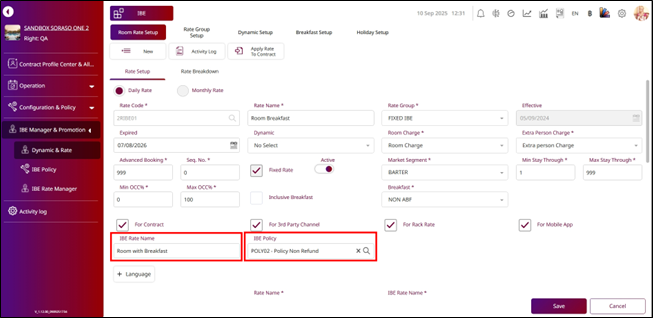
หมายเหตุ (Note): ตรวจสอบให้แน่ใจว่าได้เชื่อมนโยบายการจองที่ถูกต้องกับแต่ละเรท เพื่อหลีกเลี่ยงความไม่สอดคล้องในการจองของแขก
5. การตั้งค่าสัญญาสำหรับ IBE (Set Contract for IBE)
สามารถเข้าถึงได้จากเมนู Business Type IBE > Contract Profile Center & Allotment ฟังก์ชันนี้ช่วยให้พนักงานสามารถกำหนดและเชื่อมโยง Contract (สัญญา) สำหรับใช้งานภายในระบบ Internet Booking Engine (IBE) ได้ สัญญาจะกำหนดเงื่อนไขข้อตกลง เช่น ราคาห้องพัก (Rate), จำนวนห้องที่เปิดขาย (Availability) และเงื่อนไขการจอง (Booking Conditions) ที่จะถูกใช้กับการจองออนไลน์ผ่านระบบ IBE โดยระบบจะอนุญาตให้ใช้ได้เพียงสัญญาเดียวในแต่ละครั้ง เพื่อให้เกิดความสอดคล้องในการแสดงราคาห้องและนโยบายการจอง รวมถึงป้องกันความขัดแย้งระหว่างสัญญาหลายชุด
ขั้นตอนการดำเนินการ (To perform the task)
- เลือก Contract ที่มีอยู่แล้วเพื่อใช้งานบน IBE หรือกด New เพื่อสร้างสัญญาใหม่
- กรอกข้อมูลในสัญญา โดยจุดสำคัญคือการเลือก BU ที่มีการรวม IBE BU อยู่ด้วย เมื่อเลือกแล้ว ระบบจะแสดงตัวเลือก For IBE
- กดเลือก For IBE checkbox เพื่อระบุว่าสัญญานี้ถูกใช้กับระบบ IBE
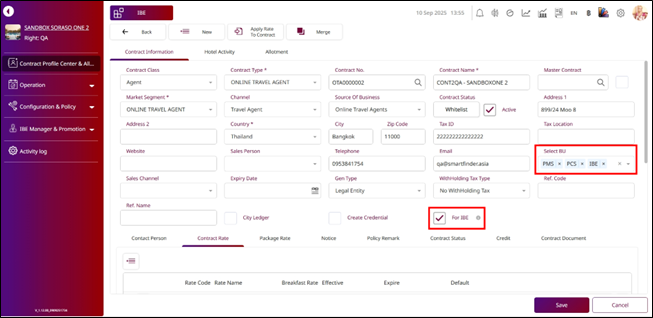
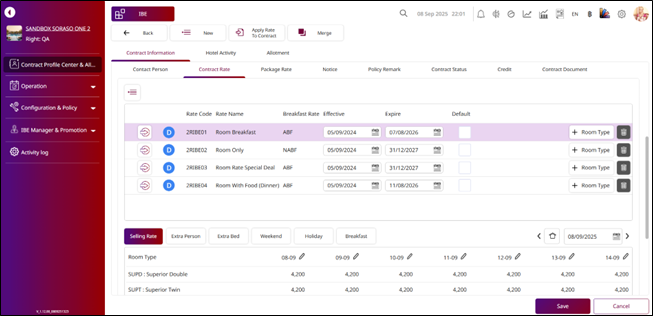
- กด Contract Rate.
- กดไอคอน Add แล้วเลือก Rate จากหน้าต่าง Rate pop-up เพื่อเชื่อมโยงเรทนั้นกับสัญญาสำหรับใช้งานใน IBE
- หากต้องการแก้ไขราคาของเรท ให้กดไอคอน Select & Go เพื่อเปิดเรทที่ต้องการแก้ไข
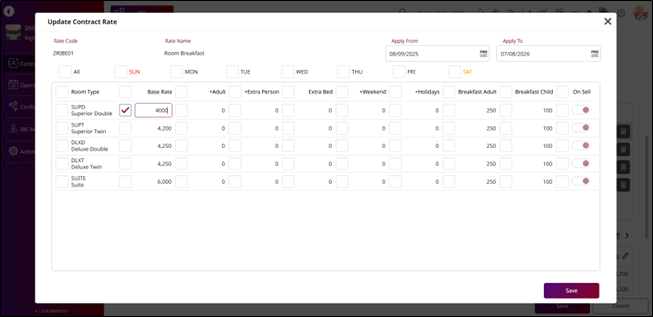
- กดไอคอน Edit เพื่อดูราคาตามวัน ระบบจะแสดงหน้าต่าง Update Contract Rate pop-up
- เลือก Base Rate แล้วอัปเดตราคาตามประเภทห้องพัก กำหนดช่วงวันที่มีผลโดยใช้ฟิลด์ Apply From และ Apply To
- กด Save ภายในหน้าต่าง Update Contract Rate pop-up หากราคาที่อัปเดตต่ำกว่าราคา Base Rate ระบบจะแสดงเปอร์เซ็นต์ส่วนลดสำหรับเรทนั้นใน IBE
- กด Save เพื่อยืนยันและบันทึกการเปลี่ยนแปลง
หมายเหตุ (Note): ระบบจะอนุญาตให้ใช้สัญญาได้เพียงหนึ่งฉบับใน IBE ต่อครั้งเท่านั้น ตรวจสอบให้แน่ใจว่าได้เลือกสัญญาที่ถูกต้องและเป็นฉบับล่าสุด เพื่อหลีกเลี่ยงความไม่สอดคล้องของราคาและนโยบายการจอง
6. การตั้งค่ากลุ่มสิ่งอำนวยความสะดวก (Set Group Facilities)
สามารถเข้าถึงได้จากเมนู Business Type IBE > Configuration & Policy > Room Type & Image > Group Facilities ฟังก์ชันนี้ช่วยให้พนักงานสามารถกำหนด สิ่งอำนวยความสะดวกในระดับกลุ่มโรงแรม (Group Facilities) เช่น สระว่ายน้ำ ฟิตเนส ร้านอาหาร หรือห้องประชุม เพื่อให้ข้อมูลสิ่งอำนวยความสะดวกของแต่ละโรงแรมในเครือมีความสอดคล้องกัน การตั้งค่ากลุ่มสิ่งอำนวยความสะดวกจะช่วยให้ข้อมูลแสดงผลในระบบ Internet Booking Engine (IBE) และช่องทางอื่น ๆ ที่แขกใช้งานมีความถูกต้องและเป็นมาตรฐานเดียวกัน เพิ่มประสบการณ์การจองที่ดีขึ้น และสร้างภาพลักษณ์ที่เป็นหนึ่งเดียวในทุกโรงแรม
ขั้นตอนการดำเนินการ (To perform the task)
- กด New.
- กรอก Facilities Code.
- กรอก Facilities Name.
- กรอก Seq No.
- หากต้องการเพิ่มภาษาอื่น ให้กด + Language จากนั้นเลือกภาษาที่ต้องการและกรอกชื่อ Facilities Name ในภาษานั้น
- กด Save เพื่อสร้าง Group Facilities
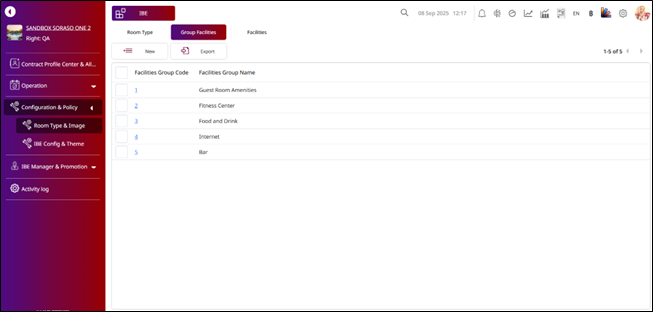
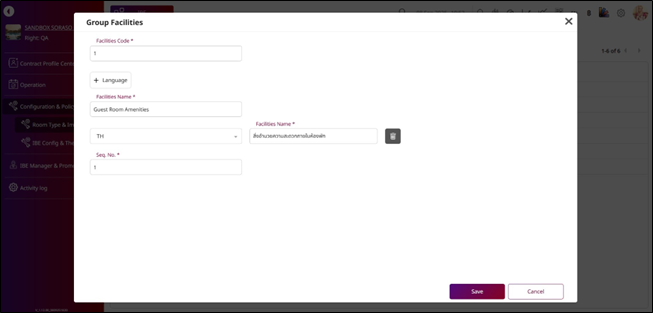
หมายเหตุ (Note): รายการ Group Facilities จะถูกสร้างเป็น Master List ซึ่งสามารถนำไปเชื่อมต่อกับประเภทห้องพักหรือแพ็กเกจเฉพาะ เพื่อแสดงผลบนหน้า IBE ได้ในภายหลัง
7. การตั้งค่าสิ่งอำนวยความสะดวก (Set Facilities)
สามารถเข้าถึงได้จากเมนู Business Type IBE > Configuration & Policy > Room Type & Image > Facilities ฟังก์ชันนี้ช่วยให้พนักงานสามารถกำหนด สิ่งอำนวยความสะดวกในระดับโรงแรม (Property-Level Facilities) ภายใต้กลุ่มสิ่งอำนวยความสะดวกที่ได้ตั้งค่าไว้ เช่น สระว่ายน้ำ ฟิตเนส ร้านอาหาร หรือที่จอดรถ การจัดการสิ่งอำนวยความสะดวกในระดับโรงแรมจะช่วยให้แขกเห็นข้อมูลสิ่งอำนวยความสะดวกที่ถูกต้องและเฉพาะเจาะจงของแต่ละโรงแรมบนหน้า Internet Booking Engine (IBE) รวมถึงช่องทางการแสดงผลอื่น ๆ เพื่อให้แขกรับรู้สิ่งที่มีให้บริการจริงและได้รับประสบการณ์การจองที่ชัดเจนและน่าเชื่อถือยิ่งขึ้น
ขั้นตอนการดำเนินการ (To perform the task)
- เลือก Group Facilities.
- กด New.
- ระบบจะแสดง Facilities Group Name ตามกลุ่มที่เลือกไว้โดยอัตโนมัติ และไม่สามารถแก้ไขได้
- กรอก Facilities Code.
- กรอก Facilities Name.
- กรอก Seq No.
- หากต้องการเพิ่มภาษาอื่น ให้กด + Language จากนั้นเลือกภาษาที่ต้องการและกรอกชื่อ Facilities Name ในภาษานั้น
- กด Save เพื่อสร้าง Facilities
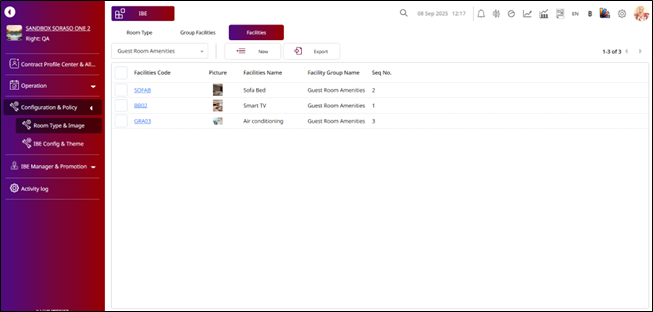
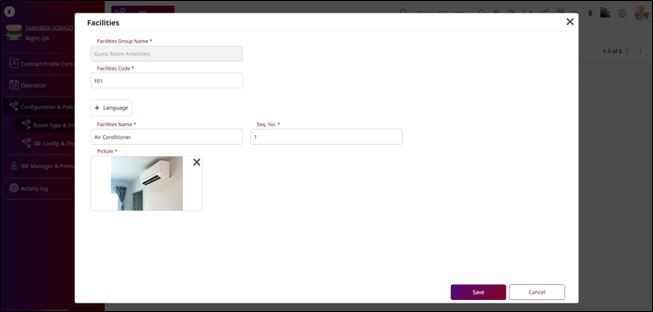
หมายเหตุ (Note): สิ่งอำนวยความสะดวกที่สร้างภายใต้ Group Facilities จะถูกจัดเรียงตามลำดับหมายเลข Seq No. และแสดงผลตามลำดับนั้นบนหน้า IBE
8. การตั้งค่าประเภทห้องพัก (Set Room Type)
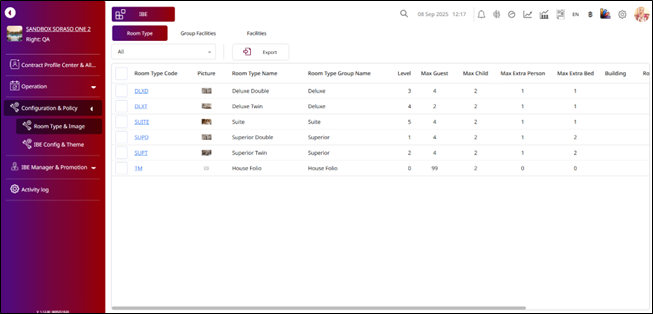
สามารถเข้าถึงได้จากเมนู Business Type IBE > Configuration & Policy > Room Type & Image > Room Type ฟังก์ชันนี้ช่วยให้พนักงานสามารถกำหนด ประเภทห้องพัก (Room Type) ที่ต้องการให้แสดงในระบบ Internet Booking Engine (IBE) เช่น ห้องมาตรฐาน (Standard Room), ห้องดีลักซ์ (Deluxe Room) หรือห้องสวีท (Suite) การตั้งค่าประเภทห้องพักช่วยให้แขกได้รับข้อมูลที่ถูกต้องเกี่ยวกับห้องพักที่มีอยู่ ช่วยให้ตัดสินใจจองได้ง่ายขึ้น และสร้างประสบการณ์การจองที่ดีขึ้นโดยรวม
ขั้นตอนการดำเนินการ (To perform the task)
- เลือก Room Type ที่มีอยู่ ระบบจะแสดงหน้าต่าง Room Type pop-up
- กรอก External Room Type Name เพื่อระบุชื่อห้องพักที่จะแสดงบนหน้า IBE
- กรอก Description เพื่ออธิบายรายละเอียดของประเภทห้องพัก
- หากต้องการเพิ่มภาษาอื่น ให้กด + Language จากนั้นเลือกภาษาที่ต้องการ และกรอก Room Type Name, External Room Type Name และ Description ในภาษานั้น
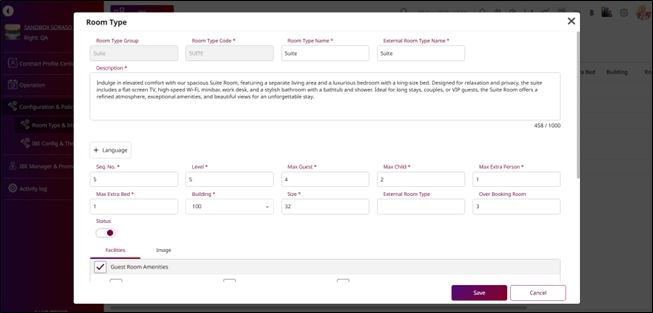
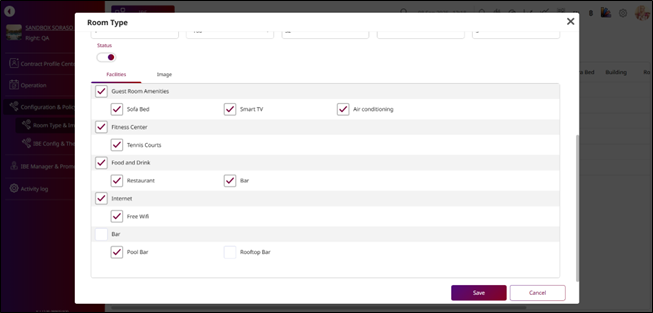
- เลือก Facilities ที่ต้องการระบุสำหรับประเภทห้องพักนี้
- กดแท็บ Image
- กด Upload เพื่ออัปโหลดภาพห้องพัก โดยแต่ละประเภทห้องสามารถอัปโหลดได้สูงสุด 8 ภาพ
- กด Save เพื่อบันทึกการเปลี่ยนแปลง
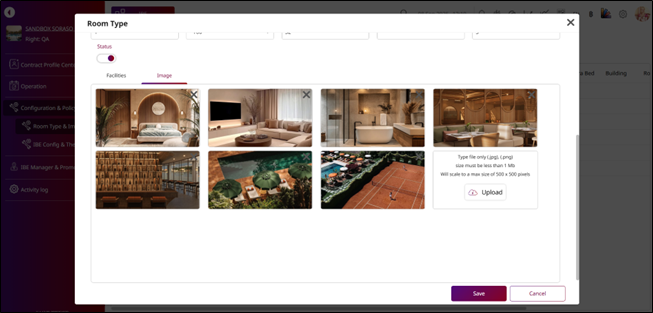
หมายเหตุ (Note): ตรวจสอบให้แน่ใจว่าภาพห้องพักมีความชัดเจน ถูกปรับขนาดให้เหมาะสม และไม่เกินจำนวนสูงสุดที่กำหนด (8 ภาพต่อประเภทห้อง) โดยภาพจะถูกแสดงบนหน้า IBE ตามลำดับการ
9. การตั้งค่าธีม (Set Theme Config)
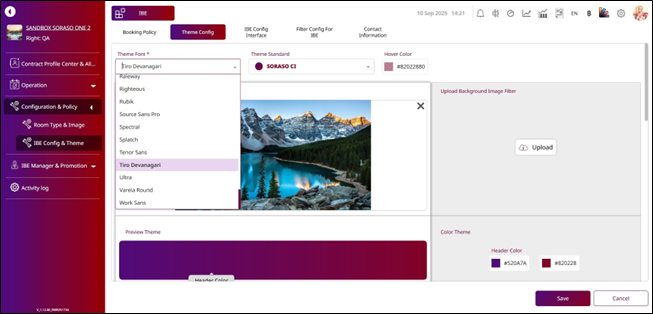
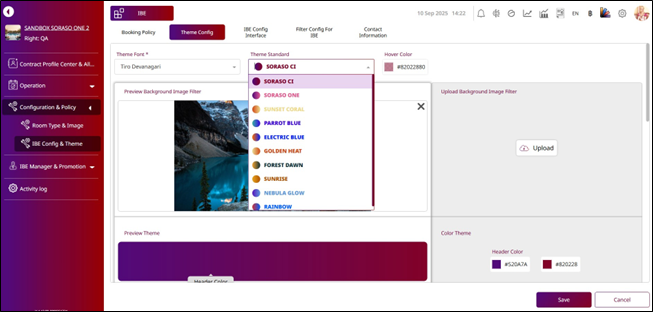
สามารถเข้าถึงได้จากเมนู Business Type IBE > Configuration & Policy > IBE Config & Theme > Theme Config ฟังก์ชันนี้ช่วยให้พนักงานสามารถกำหนด ธีม (Theme), ฟอนต์ (Font) และ ภาพพื้นหลัง (Background Image) สำหรับเว็บไซต์ Internet Booking Engine (IBE) ได้ การปรับแต่งองค์ประกอบเหล่านี้ช่วยให้โรงแรมสามารถออกแบบหน้าตาเว็บไซต์ให้สอดคล้องกับเอกลักษณ์ของแบรนด์ และสร้างความสม่ำเสมอในภาพลักษณ์บนทุกช่องทางที่แขกมองเห็น ซึ่งจะช่วยเพิ่มความน่าสนใจ ความเป็นมืออาชีพ และประสบการณ์การใช้งานที่ดีขึ้นแก่ผู้จอง
ขั้นตอนการดำเนินการ (To perform the task)
- เลือก Theme Font เพื่อกำหนดแบบอักษรของเว็บไซต์ Internet Booking Engine (IBE)
- เลือก Theme Standard เพื่อกำหนดสีหลักของเว็บไซต์ หากไม่ต้องการใช้สีมาตรฐาน สามารถปรับแต่งเองได้
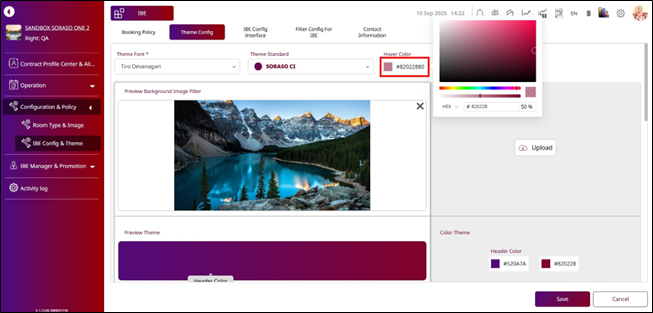
- ตั้งค่า Hover Color เพื่อกำหนดสีของปุ่มเมื่อมีการวางเมาส์ (Hover)
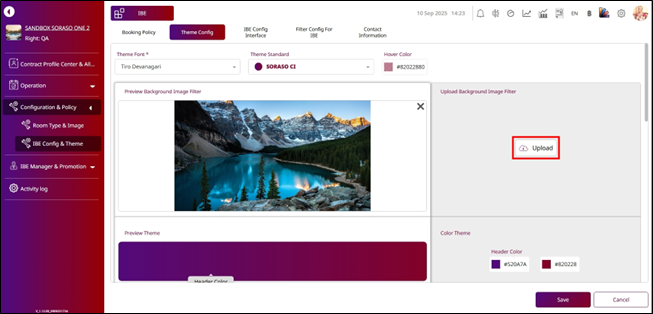
- กด Upload เพื่ออัปโหลดภาพที่จะใช้เป็นพื้นหลังของเว็บไซต์ IBE
- หากต้องการเปลี่ยนสีโดยไม่ใช้ธีมมาตรฐาน ให้คลิกเลือกสีจาก Color Theme Panel ทางด้านขวา
- กด Save เพื่อบันทึกการเปลี่ยนแปลง
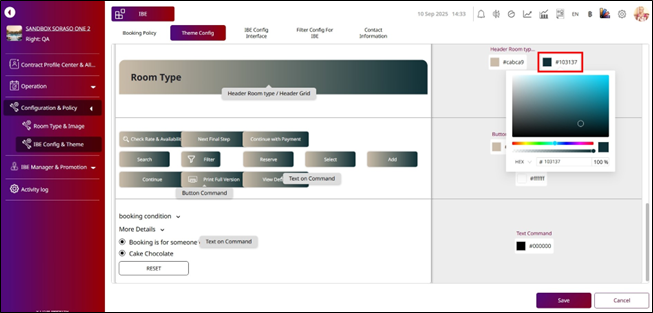
หมายเหตุ (Note): การตั้งค่าธีม รวมถึงฟอนต์ สี เอฟเฟกต์ Hover และภาพพื้นหลัง จะถูกนำไปใช้ทั่วทั้งเว็บไซต์ IBE เพื่อให้การแสดงผลมีความสอดคล้องกัน คุณไม่สามารถเพิ่มสีใหม่ได้ แต่สามารถเปลี่ยนสีที่มีอยู่ในธีมได้เท่านั้น
10. การตั้งค่าช่องทางการชำระเงินของ IBE (Set IBE Config Interface Payment Method)
สามารถเข้าถึงได้จากเมนู Business Type IBE > Configuration & Policy > IBE Config & Theme > IBE Config Interface ฟังก์ชันนี้ช่วยให้พนักงานสามารถกำหนด ช่องทางการชำระเงิน (Payment Method) บนเว็บไซต์ Internet Booking Engine (IBE) โดยการเชื่อมต่อกับระบบชำระเงินออนไลน์ที่ปลอดภัย ปัจจุบันระบบรองรับช่องทาง Pay Later และ 2C2P Payment Gateway นอกจากนี้ พนักงานยังสามารถกำหนด คำอธิบาย (Description) เพื่อแสดงชื่อช่องทางการชำระเงินบนหน้าเว็บไซต์ IBE ได้อีกด้วย การตั้งค่าที่ถูกต้องจะช่วยให้แขกสามารถทำการจองได้อย่างราบรื่น พร้อมช่องทางการชำระเงินที่ปลอดภัย ขณะเดียวกันโรงแรมก็สามารถเก็บบันทึกธุรกรรมทางการเงินได้อย่างถูกต้องและครบถ้วน
ขั้นตอนการดำเนินการ (To perform the task)
- เลือก Type of Payment เป็น Pay Later หรือ Payment Gateway
- กด Edit บนตารางรายการ
- กรอก Description เพื่อเปลี่ยนชื่อช่องทางการชำระเงินที่จะแสดงบนเว็บไซต์ Internet Booking Engine (IBE)
- หากเป็นการตั้งค่าช่องทาง Payment Gateway ให้เลือก Interface Code เป็น Interface Payment Gateway 2C2P for SORASO IBE
- กรอก Seq No.
- กรอก Minute เพื่อกำหนดระยะเวลาการหมดอายุของการชำระเงิน (Payment Timeout)
- กด Save เพื่อบันทึกการเปลี่ยนแปลง
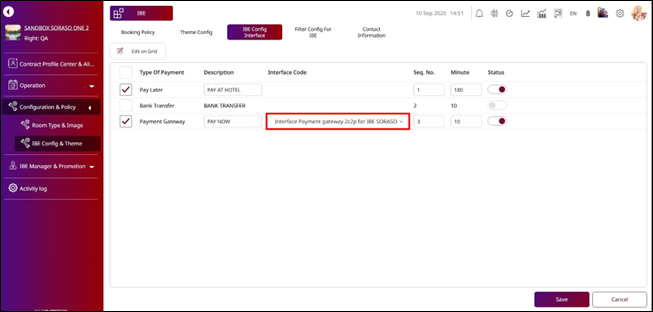
หมายเหตุ (Note): รหัส Interface Code ของ Payment Gateway ต้องตรงกับรหัสที่ตั้งค่าไว้ใน Core Interface Setup มิฉะนั้นการชำระเงินจะไม่สามารถประมวลผลได้ การตั้งค่าช่องทางการชำระเงินนี้ยังมีผลต่อการแสดงและการใช้งานช่องทางการชำระเงินบนหน้า IBE ด้วย ดังนั้นควรกำหนด ลำดับ Seq No. และเวลาหมดอายุ (Timeout) ให้สอดคล้องกับนโยบายของโรงแรม
11. การตั้งค่าฟิลเตอร์สำหรับ IBE (Set Filter Config for IBE)
สามารถเข้าถึงได้จากเมนู Business Type IBE > Configuration & Policy > IBE Config & Theme > Filter Config for IBE ฟังก์ชันนี้ช่วยให้พนักงานสามารถกำหนดค่าการแสดงผลของ Filter (ตัวกรอง) บนเว็บไซต์ Internet Booking Engine (IBE) ได้ โดยสามารถปรับลำดับการแสดงผล (Seq No.) และเปิดหรือปิดสถานะของฟิลเตอร์แต่ละรายการ รวมถึงสามารถเปลี่ยนชื่อฟิลเตอร์ได้ (แต่ไม่แนะนำให้เปลี่ยนชื่อ) เนื่องจากระบบใช้ชื่อฟิลเตอร์เป็น Key หลัก สำหรับการประมวลผลการกรองข้อมูล
ขั้นตอนการดำเนินการ (To perform the task)
- กดเลือก Type Name.
- กรอก Seq No.
- หากต้องการเพิ่มภาษาอื่น ให้กด + Language จากนั้นเลือกภาษาที่ต้องการและกรอก Filter Name ในภาษานั้น
- กด Save เพื่อบันทึกการเปลี่ยนแปลง
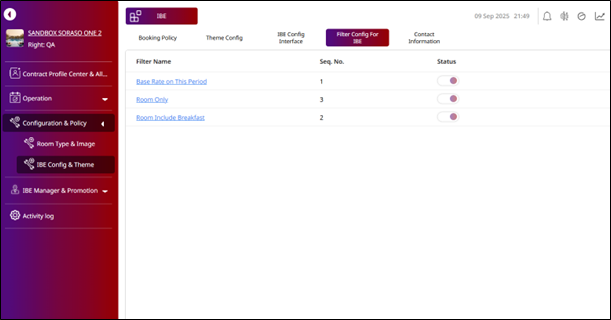
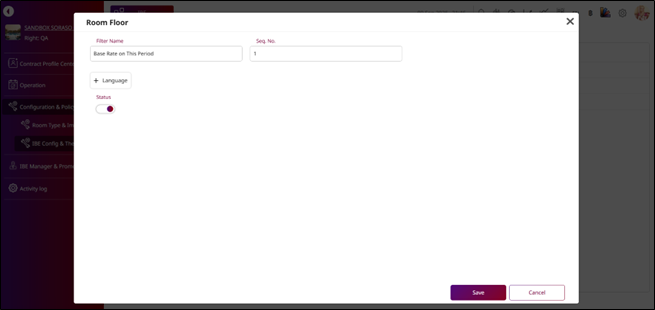
หมายเหตุ (Note): หลีกเลี่ยงการเปลี่ยนชื่อฟิลเตอร์ เนื่องจากระบบใช้ชื่อฟิลเตอร์เป็น Key หลัก สำหรับการทำงานของฟังก์ชันกรองข้อมูล หากเปลี่ยนชื่ออาจส่งผลให้การกรองข้อมูลทำงานไม่ถูกต้อง
12. การตั้งค่าข้อมูลสัญญา (Set Contract Information)
สามารถเข้าถึงได้จากเมนู Business Type IBE > Configuration & Policy > IBE Config & Theme > Contract Information ฟังก์ชันนี้ช่วยให้พนักงานสามารถกำหนด ข้อมูลสัญญา (Contract Information) โลโก้ของโรงแรม และหัวข้ออีเมลสำหรับระบบ Internet Booking Engine (IBE) ได้ การตั้งค่าข้อมูลเหล่านี้ช่วยให้โรงแรมสามารถส่งการสื่อสารที่มีความเป็นมืออาชีพ สอดคล้องกับอัตลักษณ์ของแบรนด์ และมีรายละเอียดสัญญาที่ถูกต้องในอีเมลที่ระบบ IBE สร้างขึ้นโดยอัตโนมัติ ซึ่งจะช่วยสร้างความเชื่อมั่นให้กับแขก และคงภาพลักษณ์แบรนด์ได้อย่างมีมาตรฐาน
ขั้นตอนการดำเนินการ (To perform the task)
- กรอก Email Subject เพื่อกำหนดหัวข้อของอีเมลยืนยันการจอง
- กรอก Email BCC เพื่อเพิ่มอีเมลสำเนา (BCC) ที่จะได้รับอีเมลยืนยันการจองด้วย
- กรอก Description สำหรับข้อมูลสัญญานี้
- กด Upload เพื่ออัปโหลด Logo ที่ต้องการใช้แสดงบนเว็บไซต์ IBE
- กรอก Email Description ซึ่งเป็นข้อความที่จะแสดงในเนื้อหาอีเมลยืนยันการจอง
- กรอก Telephone Number ที่ต้องการแสดงบนหน้า IBE
- กรอก Email Address ที่ต้องการแสดงบนหน้า IBE
- กรอก Google Map Location โดยคัดลอกลิงก์แชร์จาก Google Map ของโรงแรมที่ต้องการตั้งเป็นตำแหน่งปลายทาง
- หากต้องการเพิ่มภาษาอื่น ให้กด + Language จากนั้นเลือกภาษาที่ต้องการและกรอกข้อมูลในภาษานั้นให้ครบถ้วน
- กด Save เพื่อบันทึกการเปลี่ยนแปลง
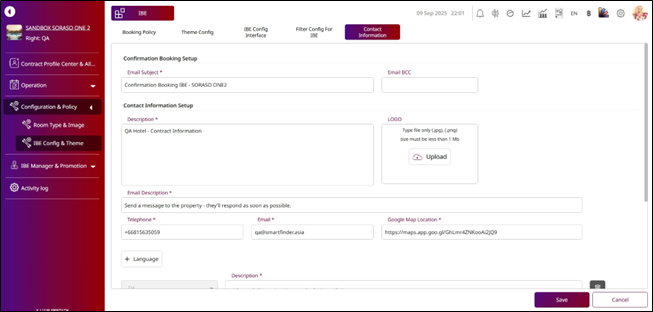
หมายเหตุ (Note): การตั้งค่าข้อมูลสัญญา โลโก้ และเนื้อหาอีเมลในระบบ IBE จะช่วยให้การสื่อสารกับแขกมีความสม่ำเสมอ ถูกต้อง และเป็นมืออาชีพ โดยทุกอีเมลที่ส่งจากระบบจะสะท้อนอัตลักษณ์ของโรงแรมตามข้อมูลที่ตั้งค่าไว้
13. การตั้งค่านโยบาย IBE (Set IBE Policy)
สามารถเข้าถึงได้จากเมนู Business Type IBE > IBE Manager & Promotion > IBE Policy ฟังก์ชันนี้ช่วยให้พนักงานสามารถกำหนดการตั้งค่าหลักของระบบ Internet Booking Engine (IBE) ได้ เช่น การตั้งค่า Prefix Document Running Number การแสดงข้อความ “Tax and fees included” การแสดงจำนวนห้องที่เหลืออยู่ (Rooms Left) และการส่ง Special Request จาก IBE ไปยัง PMS การตั้งค่าเหล่านี้ช่วยให้ข้อมูลการจองของแขกมีความชัดเจน และทำให้การสื่อสารระหว่างระบบ IBE และ PMS ดำเนินไปอย่างราบรื่น
ขั้นตอนการดำเนินการ (To perform the task)
- เลือก Subject ที่ต้องการตั้งค่าหรือแก้ไข
- กรอกจำนวนวันในช่อง Booking Tentative Auto Release Day เพื่อให้ระบบยกเลิกการจองสถานะ Tentative โดยอัตโนมัติหลังจากครบระยะเวลาที่กำหนด
- กรอกจำนวนเวลา (นาที) ในช่อง Booking Time Expired (Minute) เพื่อกำหนดเวลาหมดอายุของการจองที่ยังไม่ได้ชำระเงิน
- เปิดสวิตช์ IBE Allotment toggle เพื่อให้ระบบ IBE สามารถจองห้องจากโควต้าที่จัดสรรไว้ (Allotment)
- หากปิดการใช้งาน ระบบจะใช้จำนวนห้องว่างจริงของโรงแรมแทน
- กรอกค่า Prefix Booking Document Running เพื่อกำหนดรูปแบบของเลขที่เอกสารยืนยันการจอง (Booking Confirmation Number)
- เปิดสวิตช์ Send Special Request to Internal Comment toggle เพื่อให้ระบบส่งคำขอพิเศษ (Special Request) จาก IBE ไปยัง PMS Internal Comment
- หากปิดการใช้งาน ระบบจะส่งคำขอไปยัง PMS Booking Notes แทน
- กรอกตัวเลขในช่อง Show Notification Rooms Left
- เมื่อจำนวนห้องที่เหลือใน IBE น้อยกว่าหรือเท่ากับค่าที่กำหนด ระบบจะแสดงข้อความ “Room(s) Left” บนหน้า IBE
- เปิดสวิตช์ Show “Tax and fees included” toggle เพื่อแสดงข้อความ “Tax and fees included” บนหน้า IBE
- หากปิดสวิตช์ ข้อความนี้จะไม่ปรากฏบนหน้าเว็บไซต์
- กด Save เพื่อบันทึกการเปลี่ยนแปลง
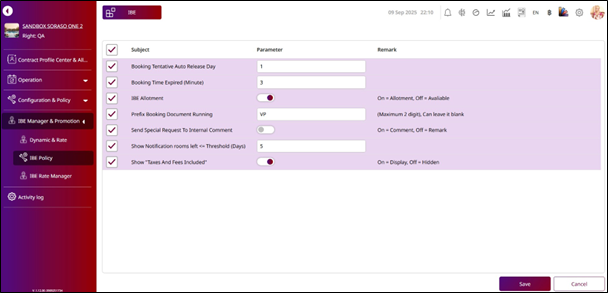
หมายเหตุ (Note): การตั้งค่าการจองเหล่านี้มีผลโดยตรงต่อการแสดงข้อมูลการจอง ความพร้อมใช้งาน และข้อความต่าง ๆ บนหน้า IBE ควรกำหนดค่าตัวเลขและสวิตช์ต่าง ๆ ให้สอดคล้องกับนโยบายของโรงแรม เพื่อให้ระบบทำงานได้อย่างถูกต้องและเป็นมาตรฐานเดียวกัน