ผู้ใช้งาน IBE
1. ภาพรวม (Overview)
คู่มือฉบับนี้อธิบายขั้นตอนการใช้งานระบบจองห้องพักผ่าน SorasoOne Internet Booking Engine (IBE) แบบละเอียดทีละขั้นตอน โดยครอบคลุมตั้งแต่การเปิดระบบ การกำหนดวันที่เข้าพักและวันที่ออก การตั้งค่าจำนวนห้องและจำนวนผู้เข้าพัก ผู้ใช้งานจะได้เรียนรู้วิธีการค้นหาห้องพักที่ว่าง เลือกแพ็กเกจราคา และเพิ่มรายการลงในตะกร้า รวมถึงขั้นตอนการกรอกข้อมูลผู้เข้าพัก การยอมรับเงื่อนไขการใช้บริการ และการชำระเงินอย่างปลอดภัย เพื่อให้ผู้เข้าพักสามารถทำการจองออนไลน์ได้อย่างราบรื่นตั้งแต่ต้นจนจบ
2. เปิดใช้งาน IBE (Open the IBE)
หัวข้อนี้อธิบายขั้นตอนการเข้าถึงระบบจองห้องพักของโรงแรมผ่านเว็บไซต์ SorasoOne IBE เมื่อเปิด URL ที่กำหนดในเว็บเบราว์เซอร์ ผู้ใช้งานจะเข้าสู่หน้าแรกของระบบ ซึ่งมีแถบค้นหาสำหรับเริ่มขั้นตอนการจอง.
ขั้นตอนการทำงาน (Step-by-Step)
-
เปิดเว็บเบราว์เซอร์ แล้วกรอก URL ต่อไปนี้: https://soraso-ibe-xxxxx.com/
-
กด Enter
-
รอจนกว่าเว็บโหลดเสร็จ หน้าแรกของ IBE จะแสดงแถบค้นหาซึ่งประกอบด้วยฟิลด์ต่างๆ
- Check-in
- Check-out
- จำนวนห้อง
- จำนวนผู้เข้าพัก
- ปุ่ม “Check Rates and Availability”.
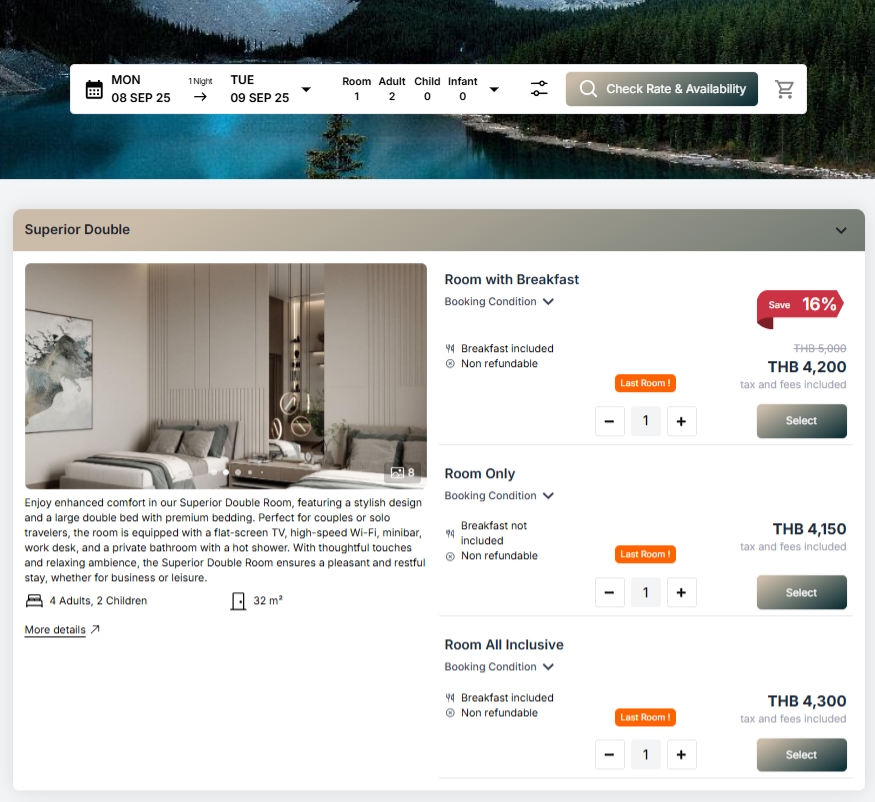
หมายเหตุ: หน้าแรกของระบบ IBE รองรับหลายภาษา ได้แก่ ภาษาไทย ภาษาอังกฤษ ภาษาญี่ปุ่น และภาษาอาหรับ ด้านซ้ายบนจะแสดงโลโก้ของโรงแรม ส่วนด้านขวาบนจะมีไอคอนรูปตะกร้า ซึ่งผู้ใช้สามารถดูสรุปรายการห้องที่เลือกไว้ได้จากส่วนนั้น.
3. เลือกวันที่ Check-in และ Check-out (Select Check-in and Check-out Dates)
หัวข้อนี้อธิบายขั้นตอนการตั้งค่าวันที่เข้าพัก (Check-in) และวันที่ออก (Check-out) โดยใช้ปฏิทิน ระบบจะใช้วันที่ที่เลือกเพื่อกำหนดช่วงเวลาการเข้าพักและคำนวณจำนวนห้องว่างและราคา.
ขั้นตอนการทำงาน (Step-by-Step)
- คลิกที่ช่องวันที่ในแถบค้นหา แล้วเลือก Check-in และ Check-out ตามต้องการ.
- ตัวอย่าง: เลือกวันอังคารที่ 16 กันยายน 2025 เป็นวันที่ Check-in และวันศุกร์ที่ 19 กันยายน 2025 เป็นวันที่ Check-out.
- ปฏิทินจะปิดโดยอัตโนมัติ และวันที่ที่เลือกจะแสดงในแถบค้นหา.
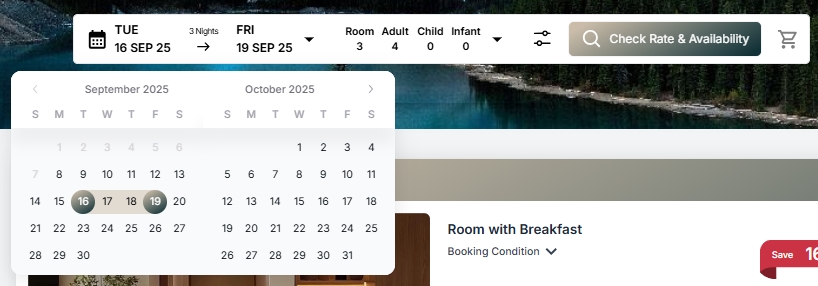
หมายเหตุ: หากเลือกวันที่ผิด สามารถคลิกที่ช่องวันที่อีกครั้งเพื่อแก้ไขได้.
4. ตั้งค่าจำนวนห้องและจำนวนผู้เข้าพัก (Set Number of Rooms and Guests)
หัวข้อนี้อธิบายขั้นตอนการกำหนดจำนวนห้องพักและจำนวนผู้เข้าพักก่อนทำการค้นหาห้องว่างและราคา ระบบจะคำนวณตัวเลือกและราคาตามข้อมูลที่กำหนด.
ขั้นตอนการทำงาน (Step-by-Step)
- คลิกที่ช่อง “Rooms · Adults · Children” เพื่อเปิดหน้าต่างปรับจำนวนห้องและผู้เข้าพัก.
- ใช้ปุ่ม plus (+) และ minus (–) เพื่อปรับค่าที่ต้องการ.
- หากต้องการ ให้ปรับจำนวน Children และ Infants.
- คลิกภายนอกหน้าต่างเพื่อบันทึกค่า ระบบจะอัปเดตโดยอัตโนมัติ.
- แถบค้นหาจะแสดงข้อมูลที่เลือก เช่น Rooms: 3, Adults: 4.
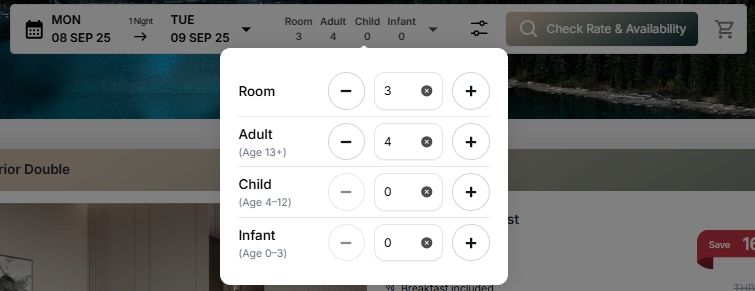
หมายเหตุ: หากจำนวนห้องหรือผู้เข้าพักเกิน ระบบจะแสดงข้อความ “Not enough rooms available.”
5. ค้นหาห้องพักและราคา (Search for Available Rooms and Rates)
หัวข้อนี้อธิบายขั้นตอนการค้นหาห้องพักที่ว่างและราคาหลังจากกำหนดวันที่เข้าพัก วันที่ออก จำนวนห้อง และจำนวนผู้เข้าพักเรียบร้อยแล้ว.
ขั้นตอนการทำงาน (Step-by-Step)
- ตรวจสอบความถูกต้องของข้อมูลที่เลือก.
- คลิกปุ่ม “Check Rates and Availability”.
- ระบบจะแสดงหน้าผลลัพธ์พร้อมประเภทห้อง แพ็กเกจราคา และปุ่ม “Select”.
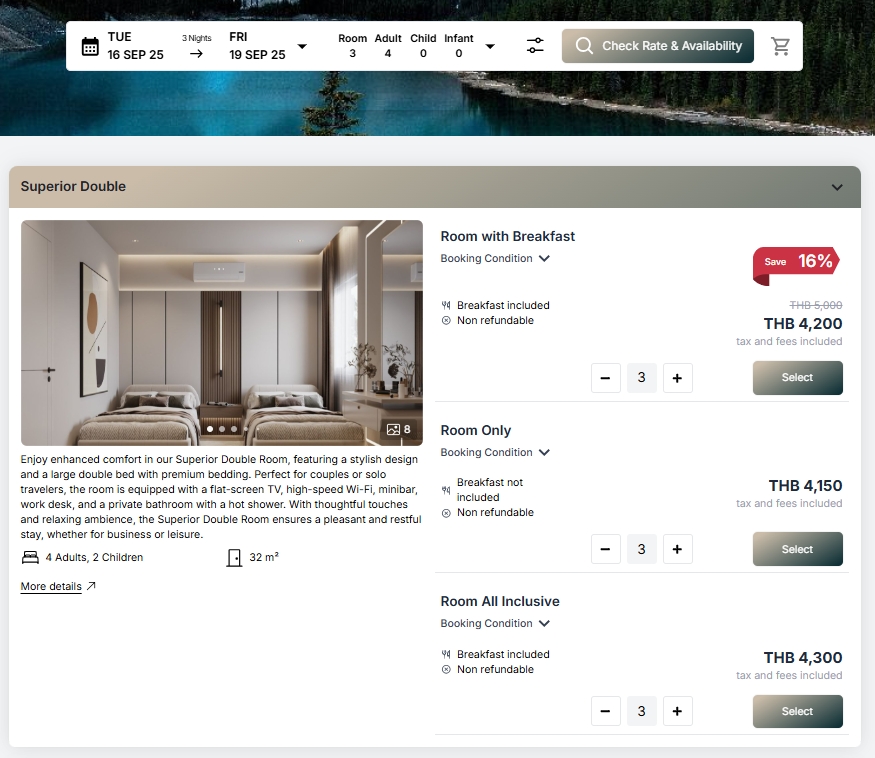
หมายเหตุ: หน้าผลลัพธ์จะแสดงชื่อห้อง ขนาดห้อง จำนวนผู้เข้าพักสูงสุด และเงื่อนไขแพ็กเกจ เช่น “Room Only” หรือ “Room with Breakfast”.
6. เลือกประเภทห้องพักและแพ็กเกจราคา (Select Room and Rate Package)
หัวข้อนี้อธิบายขั้นตอนการเลือกประเภทห้องและแพ็กเกจราคาที่ต้องการ หลังจากเลือกแล้ว ให้เพิ่มลงในตะกร้าก่อนดำเนินการกรอกข้อมูลผู้เข้าพัก.
ขั้นตอนการทำงาน (Step-by-Step)
- เลือกห้องที่ต้องการจากหน้าผลลัพธ์ แต่ละห้องมีแพ็กเกจ Room Only หรือ Room with Breakfast.
- ใช้ปุ่ม plus (+) หรือ minus (–) เพื่อกำหนดจำนวนห้อง.
- หากพยายามจองเกิน ระบบจะแสดงข้อความ “Not enough rooms suggest mixing with another room type.”
- คลิกปุ่ม “Select” เพื่อเพิ่มห้องลงในตะกร้า ระบบจะแสดงข้อความยืนยัน “1 room has been added to the cart.”
- คลิกไอคอน Cart เพื่อดำเนินการต่อไปยังขั้นตอนการกรอกข้อมูลผู้เข้าพัก.
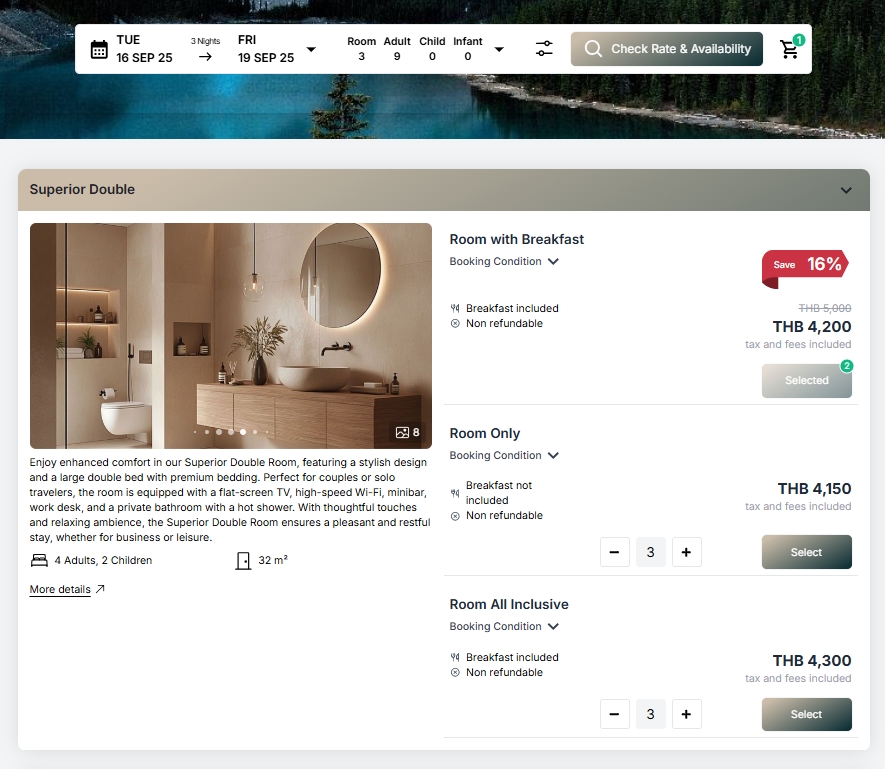
หมายเหตุ: คลิกลิงก์ “View More Details” เพื่อดูรายละเอียดเพิ่มเติม เช่น ขนาดห้องและจำนวนผู้เข้าพัก.
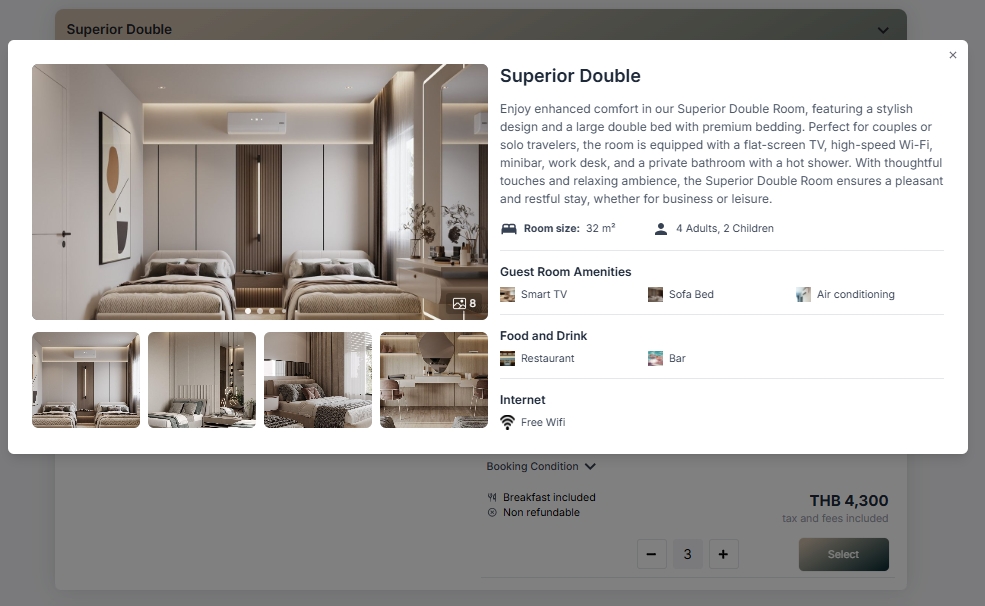
7. กรอกข้อมูลผู้เข้าพัก (Enter Guest Information)
หัวข้อนี้อธิบายขั้นตอนการกรอกข้อมูลการจองของผู้เข้าพัก เช่น ชื่อ อีเมล หมายเลขโทรศัพท์ และประเทศ รวมถึงการยืนยันเงื่อนไขก่อนดำเนินการชำระเงิน.
ขั้นตอนการทำงาน (Step-by-Step)
- ตรวจสอบแถบสถานะ (Progress Bar) ซึ่งประกอบด้วย Select Room and Rate, Enter Guest Information และ Final Step.
- กรอกข้อมูล Title, First Name, Last Name, Email, Confirm Email, Phone Number, และ Country/Region.
- หากจองแทนผู้อื่น ให้กรอกชื่อในช่อง “This reservation is for”.
- หากมีคำขอพิเศษ ให้พิมพ์ในช่อง “Special Requests”.
- ติ๊กช่อง “I have read and accept the Terms & Conditions and Privacy Policy”.
- เลือกวิธีชำระเงิน: PAY AT HOTEL หรือ PAY NOW.
- คลิก “Next – Final Step” เพื่อดำเนินการไปยังหน้าชำระเงิน.
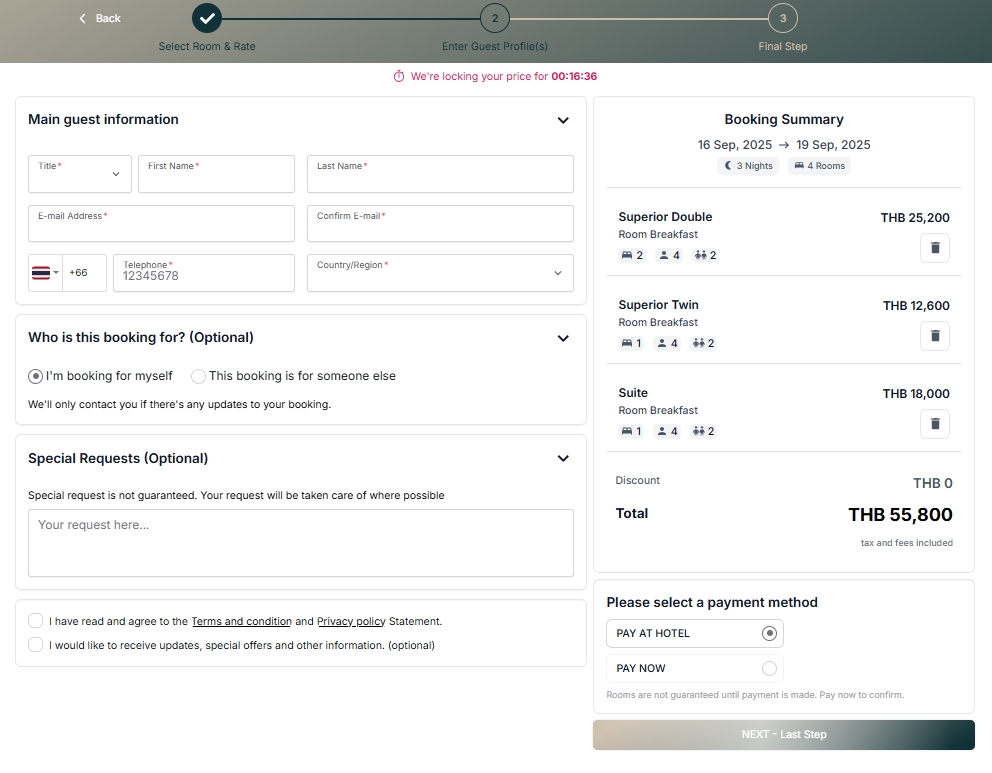
หมายเหตุ: หากมีข้อมูลที่จำเป็นขาดหายไป หรืออีเมลยืนยันไม่ตรงกับอีเมลต้นฉบับ ระบบจะแสดงข้อความแจ้งข้อผิดพลาดเป็นสีแดง (เช่น “กรุณากรอกอีเมลให้ถูกต้อง” หรือ “กรุณาระบุหมายเลขโทรศัพท์”) จนกว่าผู้ใช้จะแก้ไขข้อมูลให้ถูกต้อง
8. หน้าชำระเงิน (ขั้นตอนสุดท้าย) (Payment Page – Final Step)
หัวข้อนี้อธิบายขั้นตอนการทำรายการชำระเงินเพื่อยืนยันการจองผ่านระบบ Payment Gateway ซึ่งสามารถเลือกได้หลายช่องทาง เช่น บัตรเครดิต/เดบิต การชำระแบบดิจิทัล หรือ QR Payment.
ขั้นตอนการทำงาน (Step-by-Step)
- หลังจากคลิก “Next – Final Step” ระบบจะพาไปยังหน้า 2C2P payment page.
- หน้าชำระเงินจะแสดง Merchant name, Amount due และเมนูเลือกภาษา.
- เลือกหมวดหมู่การชำระเงิน เช่น GLOBAL CARD, DIGITAL PAYMENT, QR PAYMENT หรือ OVER THE COUNTER.
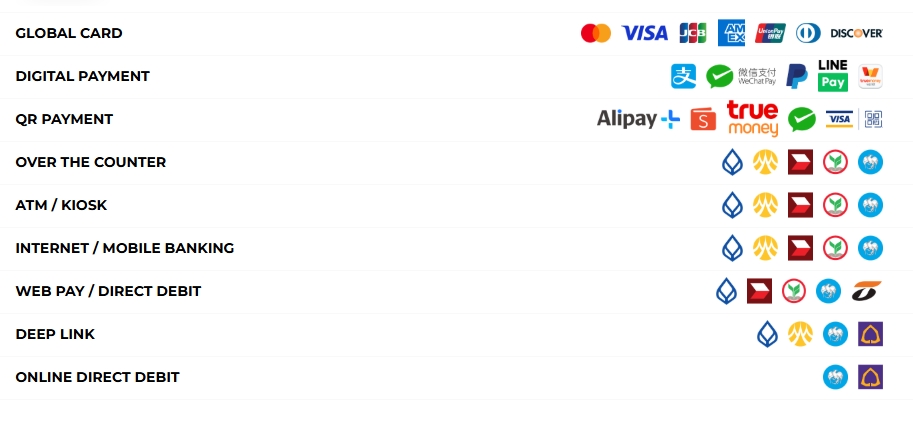
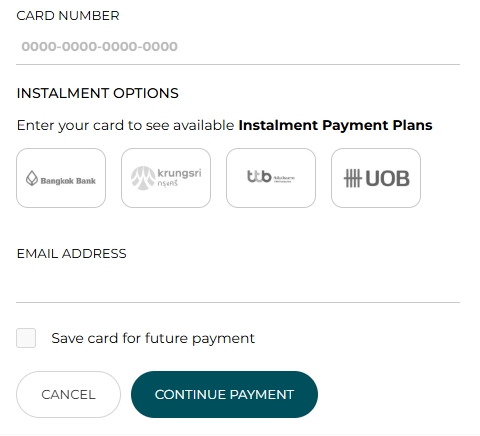
- หากเลือก GLOBAL CARD ให้กรอก Card Number, Email Address และตัวเลือกผ่อนชำระ (Instalment Options) หากมี แล้วคลิก “Continue Payment”.
- หากเลือก DIGITAL PAYMENT หรือ QR PAYMENT ให้คลิกเพื่อขยายและทำตามคำแนะนำของผู้ให้บริการ.
- หากต้องการยกเลิก ให้คลิก “Cancel” ระบบจะพากลับไปหน้าก่อนหน้า.